Fragen und Antworten

Allgemeines
- Allgemeines
- IT-Zugänge und Geräte für neue Kolleg*innen
Um neue Kolleginnen und Kollegen reibungslos in unsere Systeme und Abläufe integrieren zu können, ist eine frühzeitige Planung unerlässlich. In den letzten Wochen hat sich gezeigt, dass kurzfristige Anfragen zur Einrichtung von Accounts oder zur Bereitstellung von Geräten aktuell nicht umsetzbar sind.
Bitte beachtet daher folgende Vorlaufzeiten für neue Mitarbeiter*innen mit Vertragsbindung :
- Account-Erstellung: mindestens 14 Tage im Voraus
- Hardware-Beschaffung (Laptop, Telefon, Bildschirm etc.): mindestens 3–4 Wochen im Voraus
Nur so können wir sicherstellen, dass alle notwendigen Geräte rechtzeitig bestellt, geliefert und eingerichtet werden – insbesondere, da es bei der Hardwarebeschaffung derzeit zu Lieferengpässen kommen kann.
Wir möchten ausdrücklich darauf hinweisen, dass eine kurzfristige Ausstattung neuer Mitarbeitender derzeit nicht möglich ist. Bitte meldet alle Neueinstellungen oder internen Wechsel daher rechtzeitig über itsupport@thalia-theater.de an.
- Zugriff auf gemeinsame Postfächer, Laufwerke und Verteiler
Die Freigabe erfolgt über die IT. Bitte teilt uns mit, auf welches Postfach/Kalender ihr zugreifen müsst und in welchem Umfang (Lesen / Senden / Vollzugriff).
- Theasoft in der neuen Umgebung
Bisher funktioniert Theasoft leider noch nicht in der neuen Domäne!
Um Theasoft zu öffnen:
- Omnissa Horizon öffnen
- Mit der NWT Kennung anmelden
- Auf dem sich dort öffnendem Desktop Theasoft öffnen.
- Ich habe eine betrügerische Mail erhalten
Bitte lies dazu unseren ausführlichen Artikel über “Phishing Mails”.
Hier bekommst du eine ausführliche Erläuterung wie betrügerische Mails aussehen, was sie beinhalten und abfragen können, sowie woran du sie erkennst.
Wenn du deine Daten weitergereicht hast kontaktiere bitte sofort die IT Abteilung! - MeinNWT Passwort funktioniert nciht für Outlook
Wenn du dein NWT- oder Outlook Passwort geändert hast, sind diese nicht mehr gleich, sie müssen unabhängig voneinander geändert werden.
- Um dein NWT-Passwort zu ändert drückst du „strg“+“alt“+“entf“ auf der Tastatur und wählst „Kennwort ändern“ aus
- Um dein Outlook-Passwort zu ändern gehst du auf https://mysignins.microsoft.com/security-info/password/change, gibst deinen zweiter Faktor ein und dann dein neues Passwort.
- Word-Vorlagen in der neuen Umgebung
In Word könnt ihr im Reiter oben „Datei“ auf „Neu“ klicken und seht dann die Standard Office Vorlagen, wenn ihr dann unter „Thalia Theater GmbH“ schaut, werden euch die bereits bereitgestellten Vorlagen angezeigt, die einfach durchs Draufklicken genutzt werden können.

- IT-Zugänge und Geräte für neue Kolleg*innen
- M365
- TeamsMeeting ohne TeamsAccount
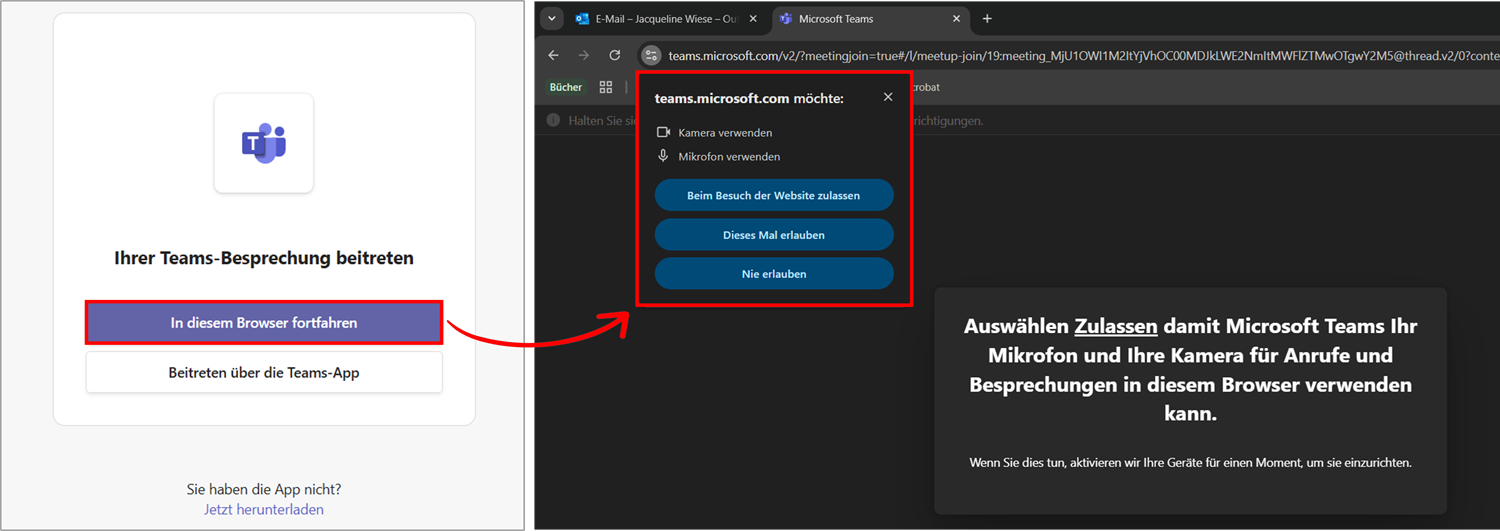
Um an einem Teams Meeting teilzunehmen musst du keinen Zugang zu Teams haben. Das Besprechungsfenster sollte sich in deinem Browser auf deinem Computer auch ohne die Teams App öffnen.
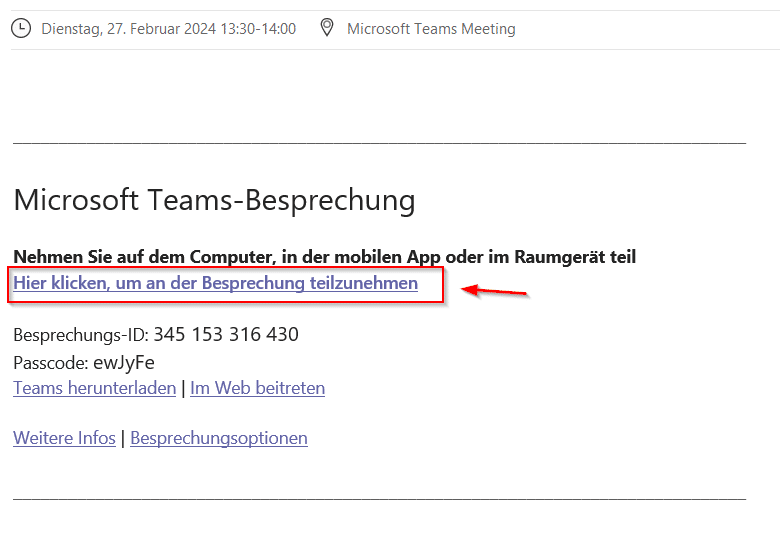
Klickt dafür bei der Einladung den Besprechungslink an:
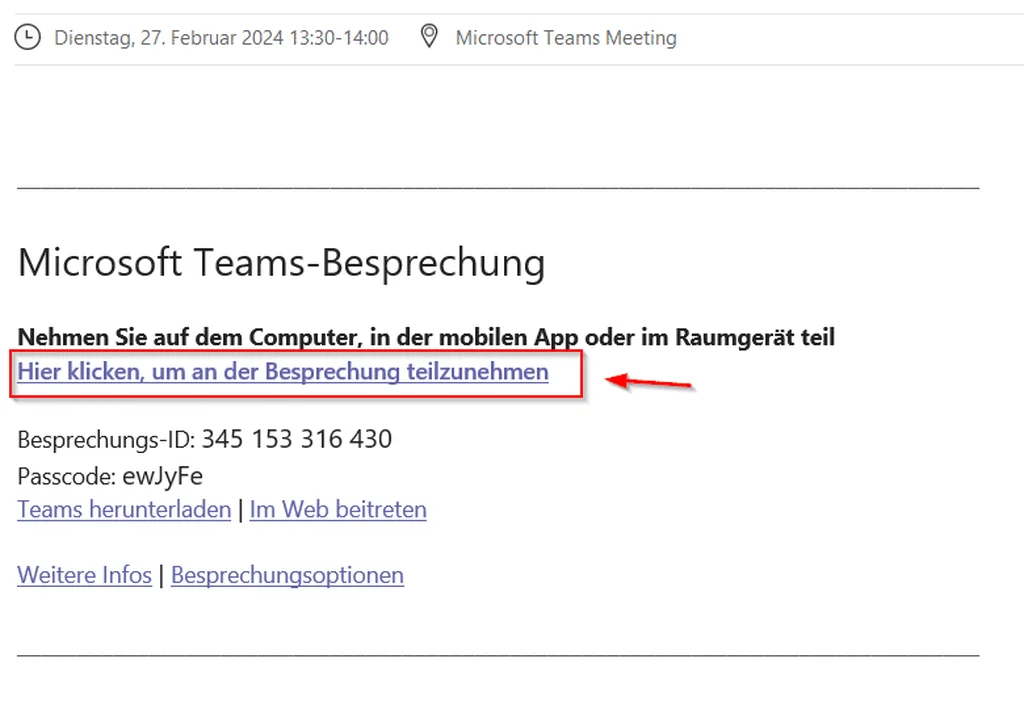
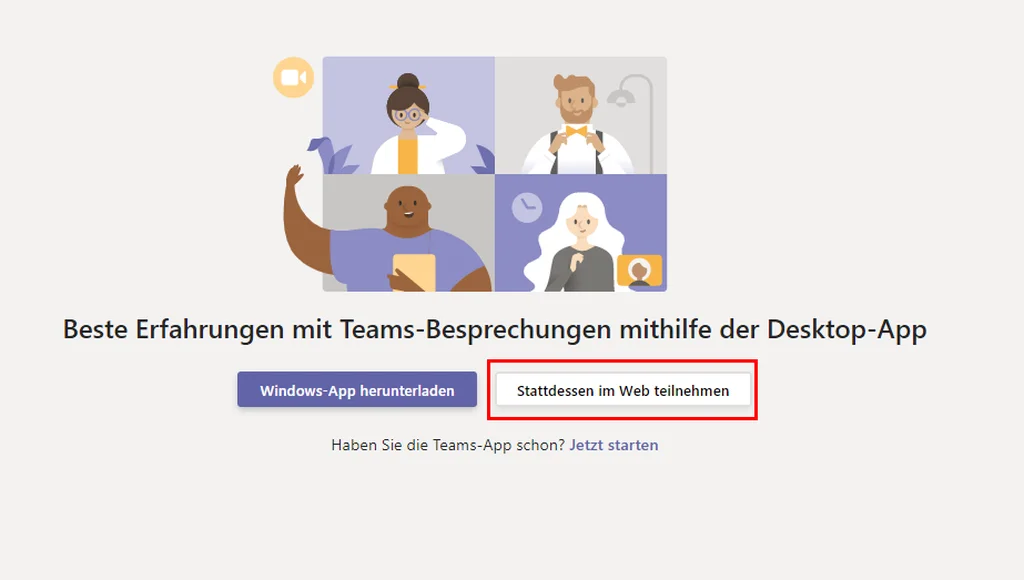
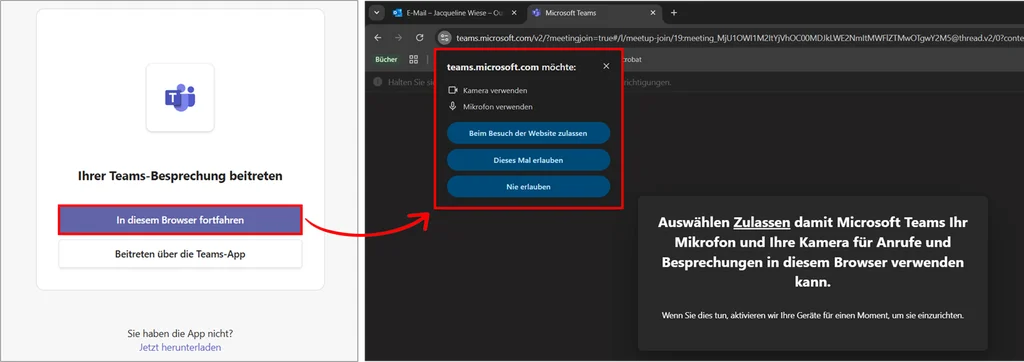
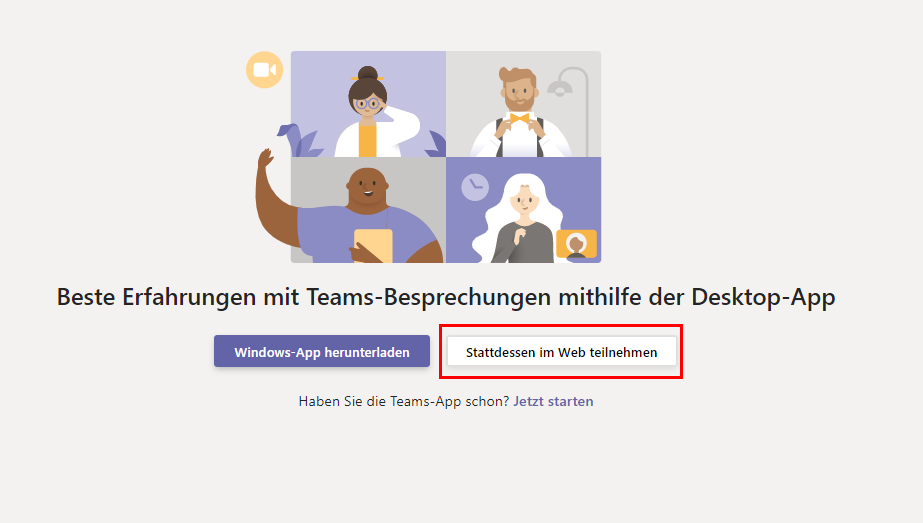
Daraufhin öffnet sich eins der beiden Fenster, die ihr in diesen Bildern seht. Wählt da bitte aus “Im Web/Browser teilnehmen”.
Klickt hier "Beim Besuch der Website zulassen" um Zugriff auf euer Video und Ton zu bekommen. Diese Einstellung wird dann
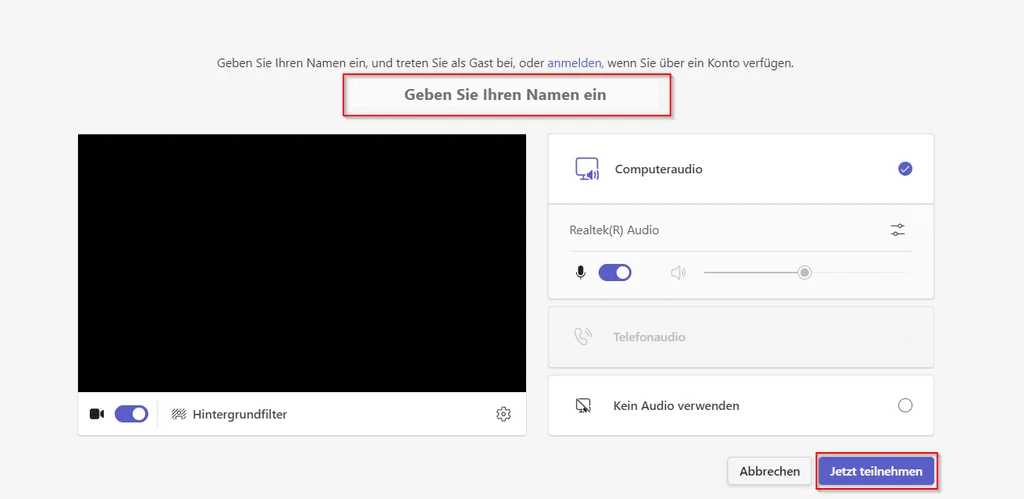
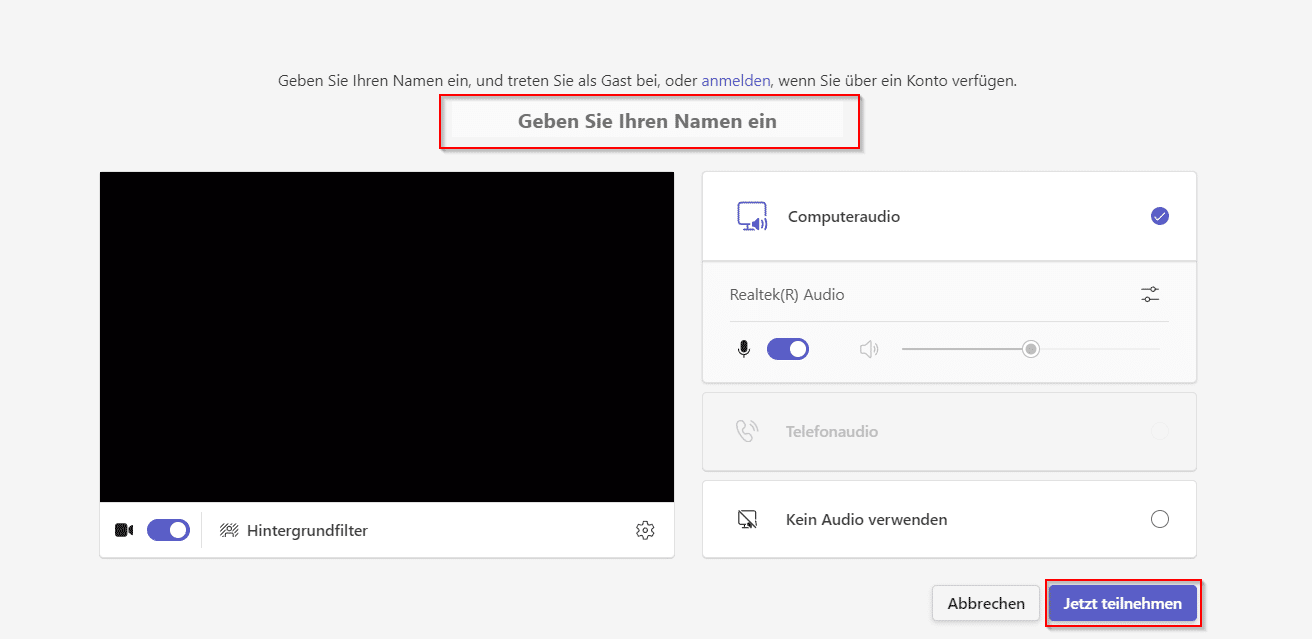
Ihr könnt vor dem “Jetzt Teilnehmen” ein paar Einstellungen vornehmen, wie z.B. euren Namen eintragen, euer Video überprüfen oder Ton Einstellungen einrichten.
- Microsoft Teams Hilfestellungen
Wenn dir die Bedienung von Microsoft Teams noch schwerfällt, bist du nicht allein. Viele Funktionen wirken am Anfang komplex. Auf der offiziellen Microsoft-Hilfeseite findest du leicht verständliche Schritt-für-Schritt-Anleitungen zu Chats, Meetings, Dateien und Einstellungen.
Zusätzlich bieten wir jede Woche wechselnd AMA-Sessions („Ask Me Anything“) online an – mittwochs um 09:00 Uhr oder donnerstags um 14:00 Uhr. Dort kannst du alle Fragen rund um Teams direkt stellen und live Unterstützung erhalten. - Wie melde ich mich bei Teams an?
Die Anmeldung erfolgt über deinen Microsoft Zugang.
Sobald du für Teams frei gegeben bist, kannst du dich mit deiner E-Mail Adresse und deinem von dir ausgesuchten Passwort anmelden.
Zum Beispiel:
Max.mustermann@thalia-theater.de
Dein Microsoft Passwort - Aufforderung zur Passwortänderung
Derzeit besteht ein Problem mit der Synchronisierung neu geänderter Passwörter zwischen Cloud und unserer lokalen Infrastruktur. Das hat zur Folge dass ihr derzeit leider nicht selbstständig das M365 Passwort eures Notebooks/Rechners ändern könnt. Wenn ihr zum Ändern eures Passwortes aufgefordert werdet, könnt ihr die Meldung zunächst ignorieren.
Setzt euch aber bitte per E-Mail an itsupport@thalia-theater.de mit uns in Verbindung, damit wir weitere Schritte einleiten können. Wir arbeiten an der Lösung, es wird aber, da einige Abhängigkeiten bestehen, noch einige Tage dauern.
- Wie ändere ich mein Passwort oder lasse es zurücksetzen?
Das Microsoft Passwort kann über “Passwort vergessen” selbstständig geändert werden. Ihr erhaltet dann einen neuen Zugang über eure Mail Adresse bzw. die Möglichkeit ein neues Passwort einzustellen.
Wenn es nicht funktioniert- meldet euch beim IT-Support über itsupport@thalia-theater.de. - Wo finde ich die Schulungsinhalte?
Falls du bereits Teil der Pilotierungsphase bist, solltest du bereits einem Team hinzugefügt sein, in welchem die Folien, die zur Schulung genutzt werden auffindbar sind.
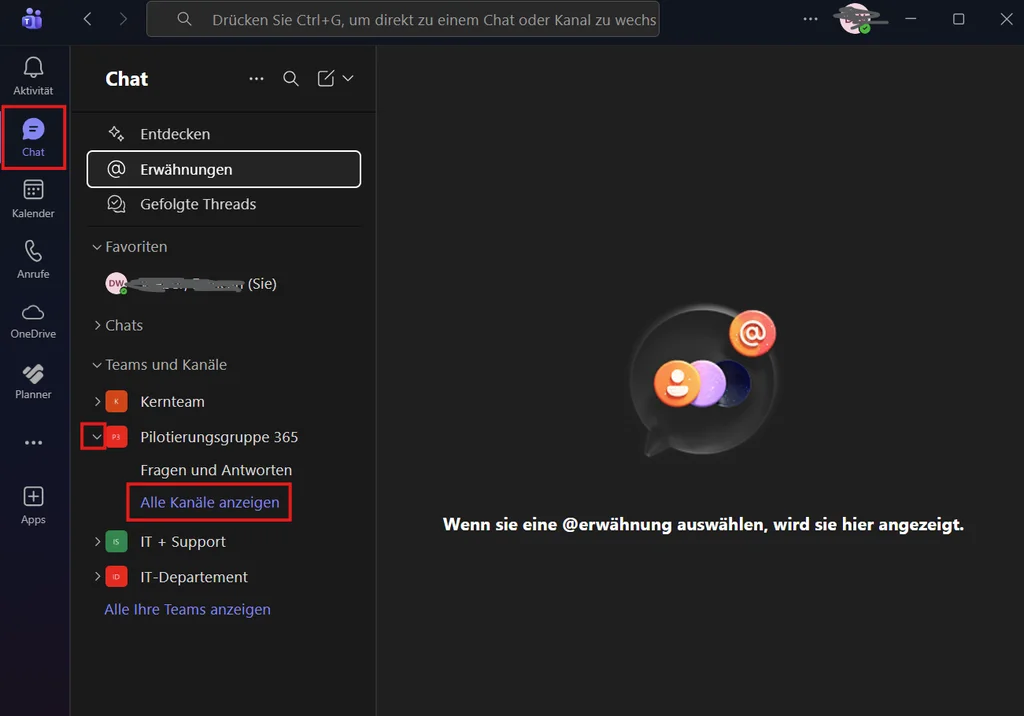
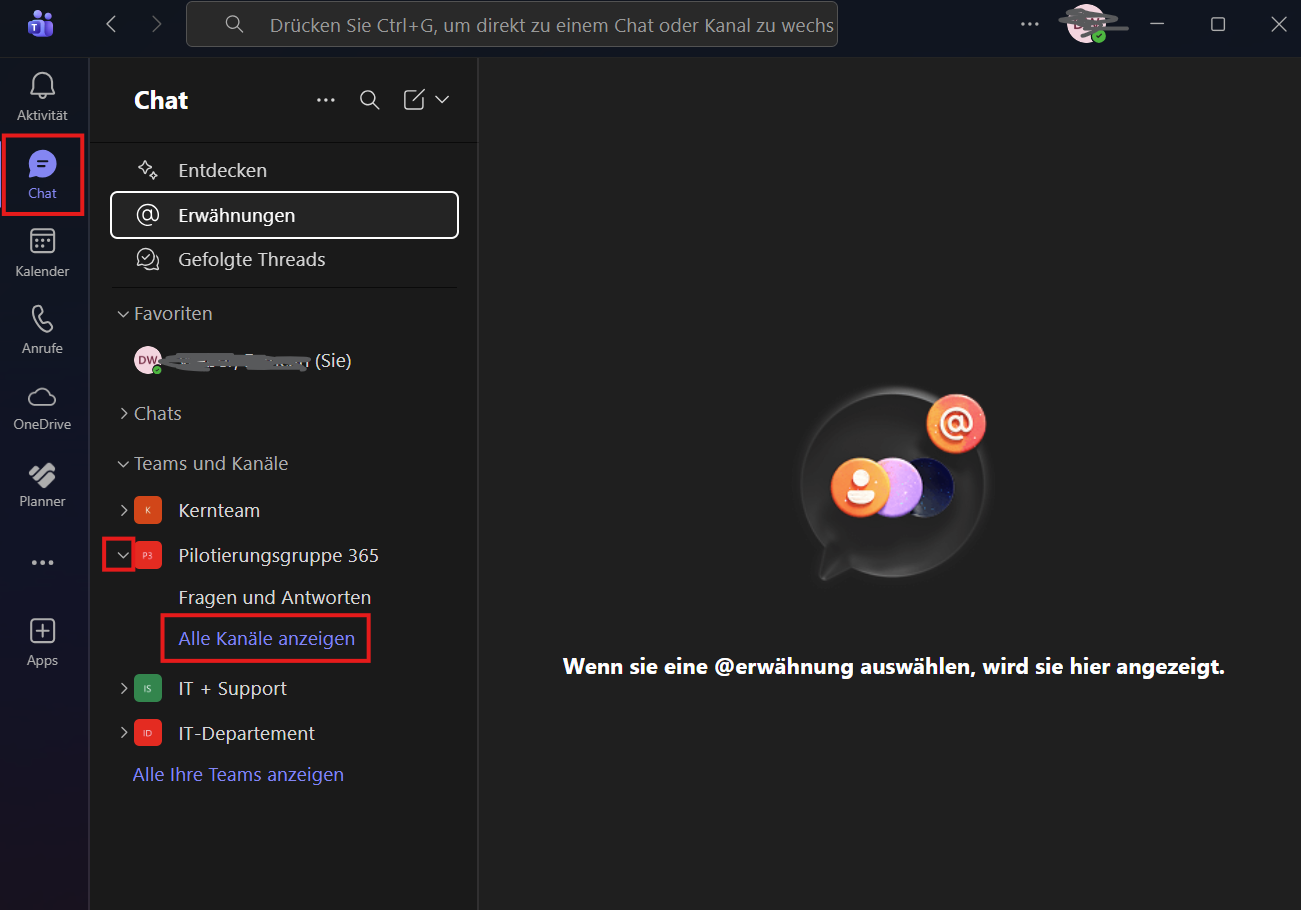
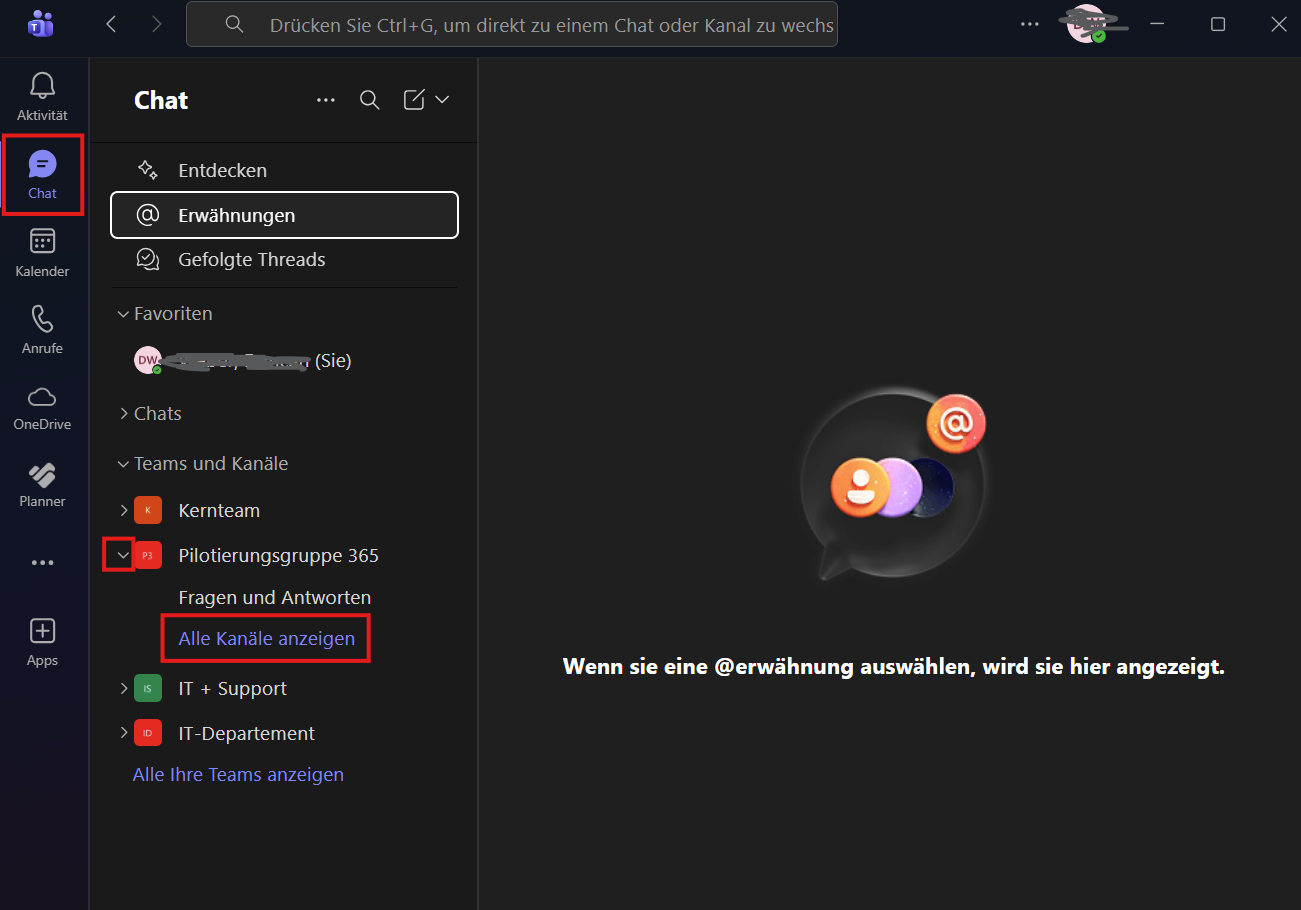
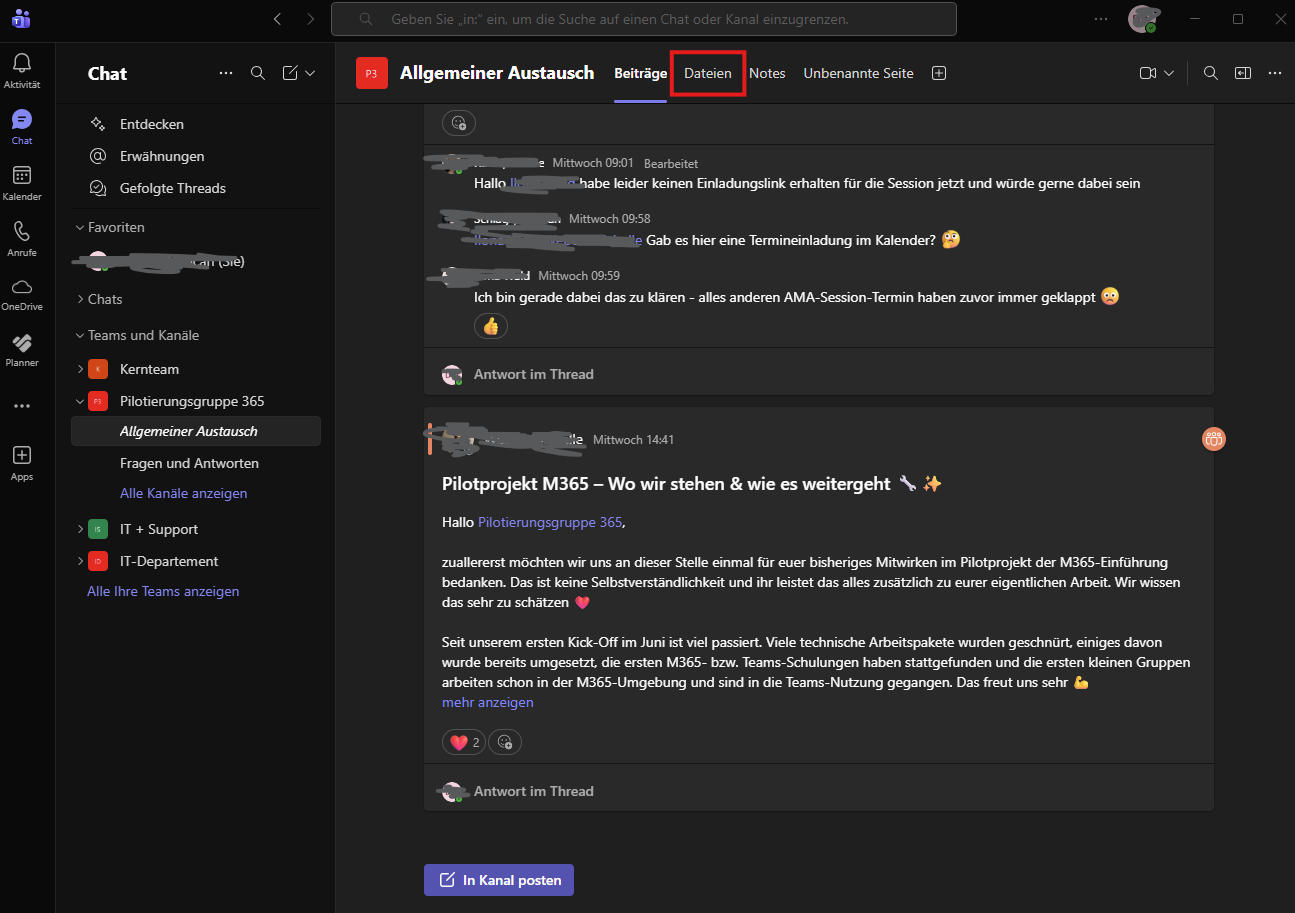
Dafür öffnest du Microsoft Teams und gehst unter “Chat” (oder falls du das bereits getrennt hast auf "Teams") auf das Team "Pilotierungsgruppe 365" und klickst auf “Alle Kanäle anzeigen”
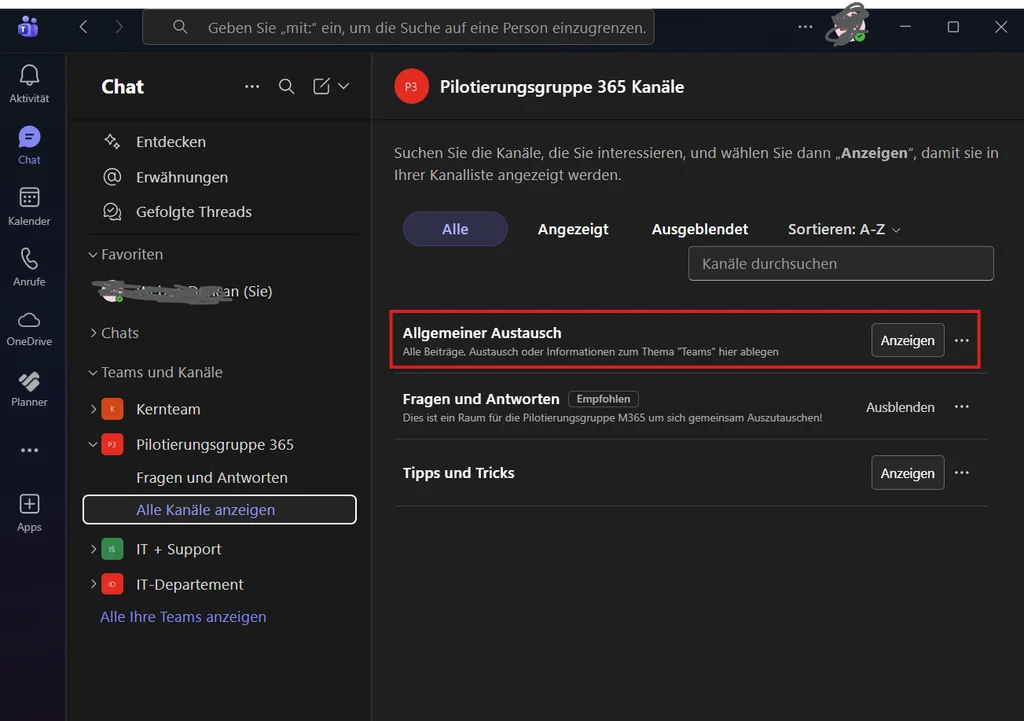
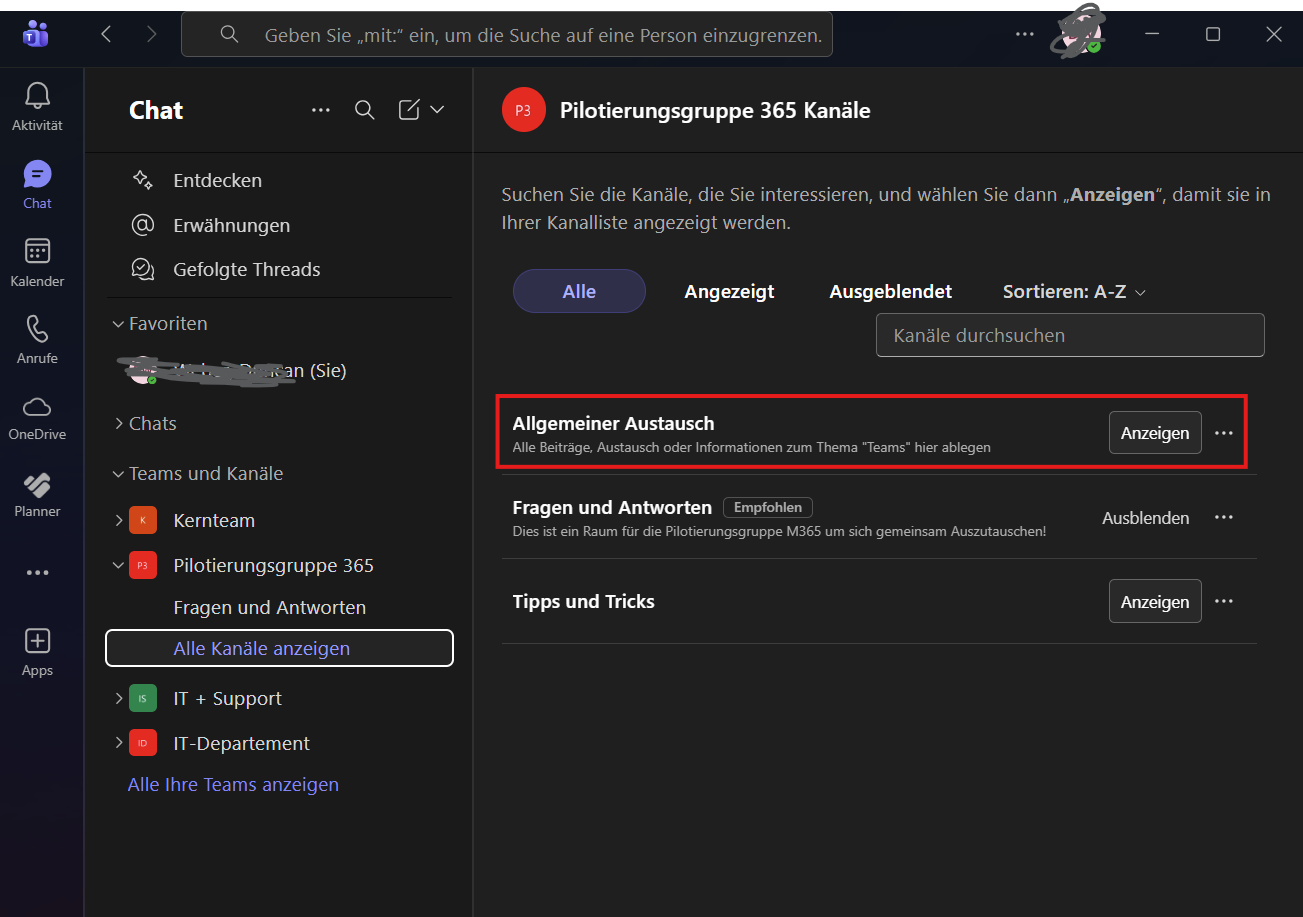
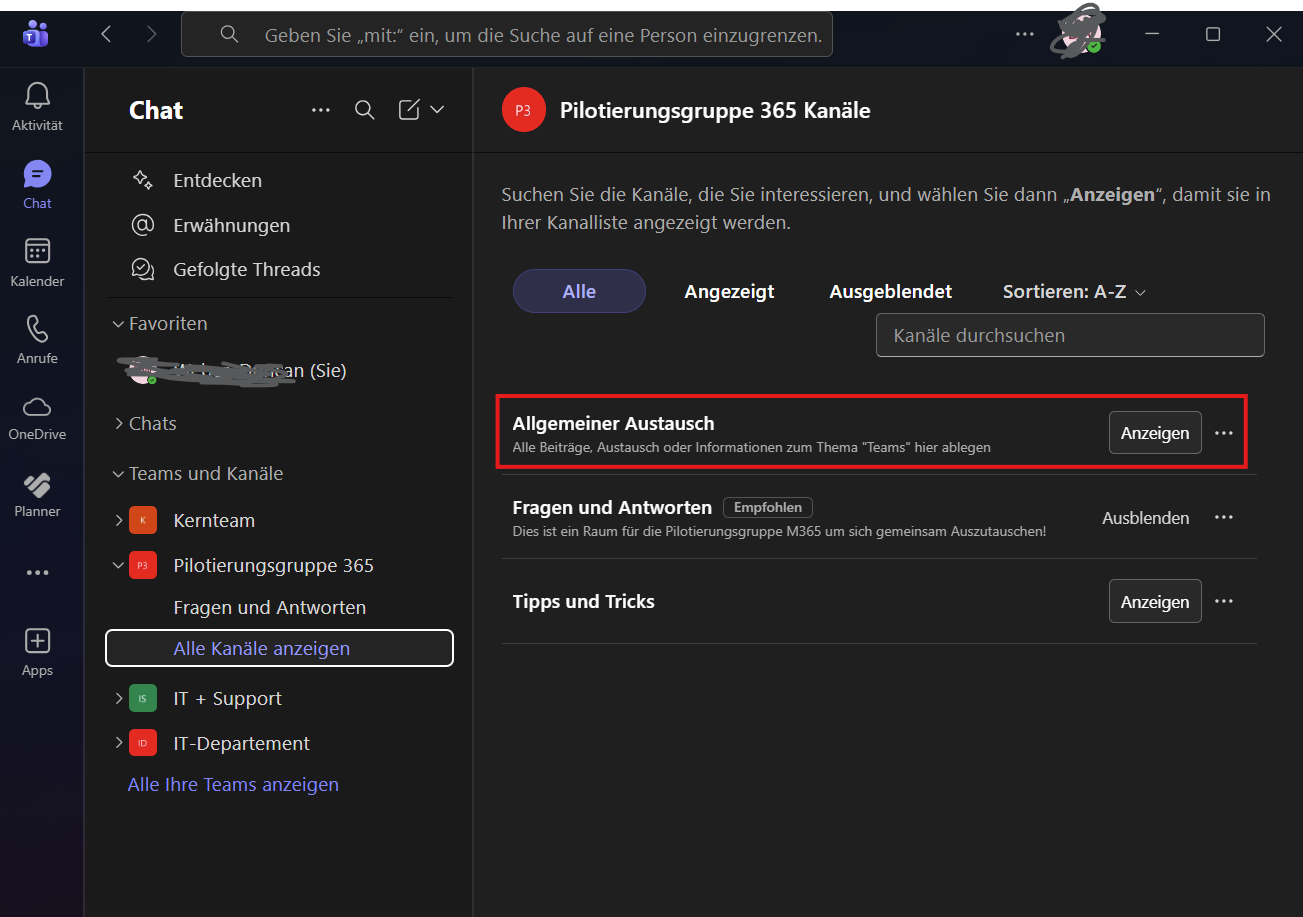
In dem Sich öffnendem Fenster kannst du dann auf “Allgemeiner Austausch” oder auf das rechts stehende “Anzeigen” klicken
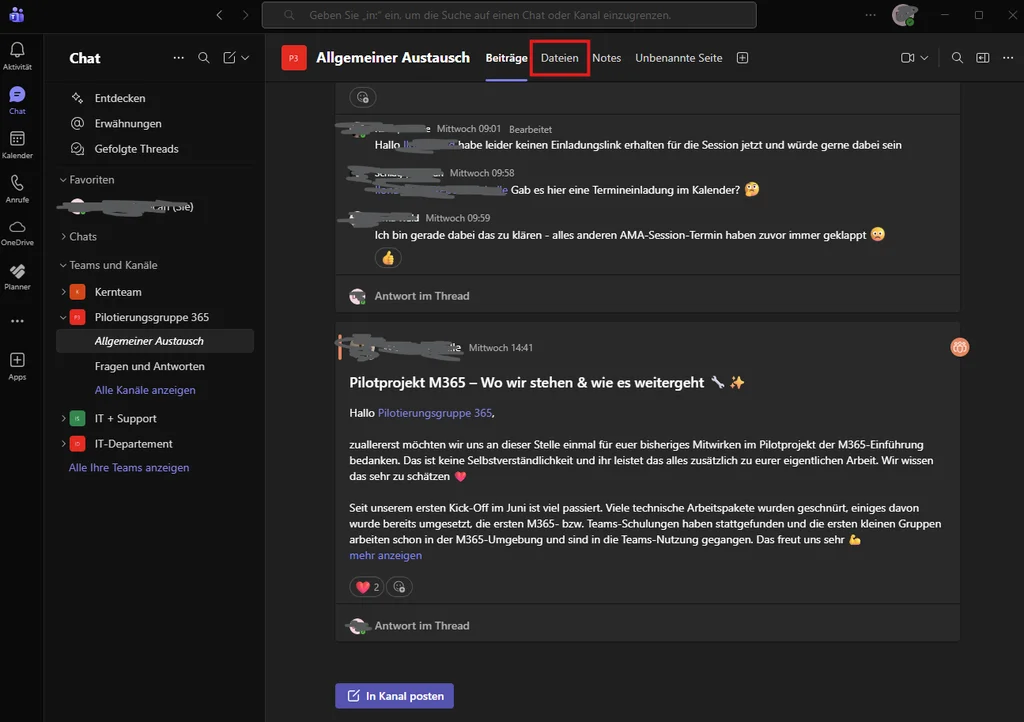
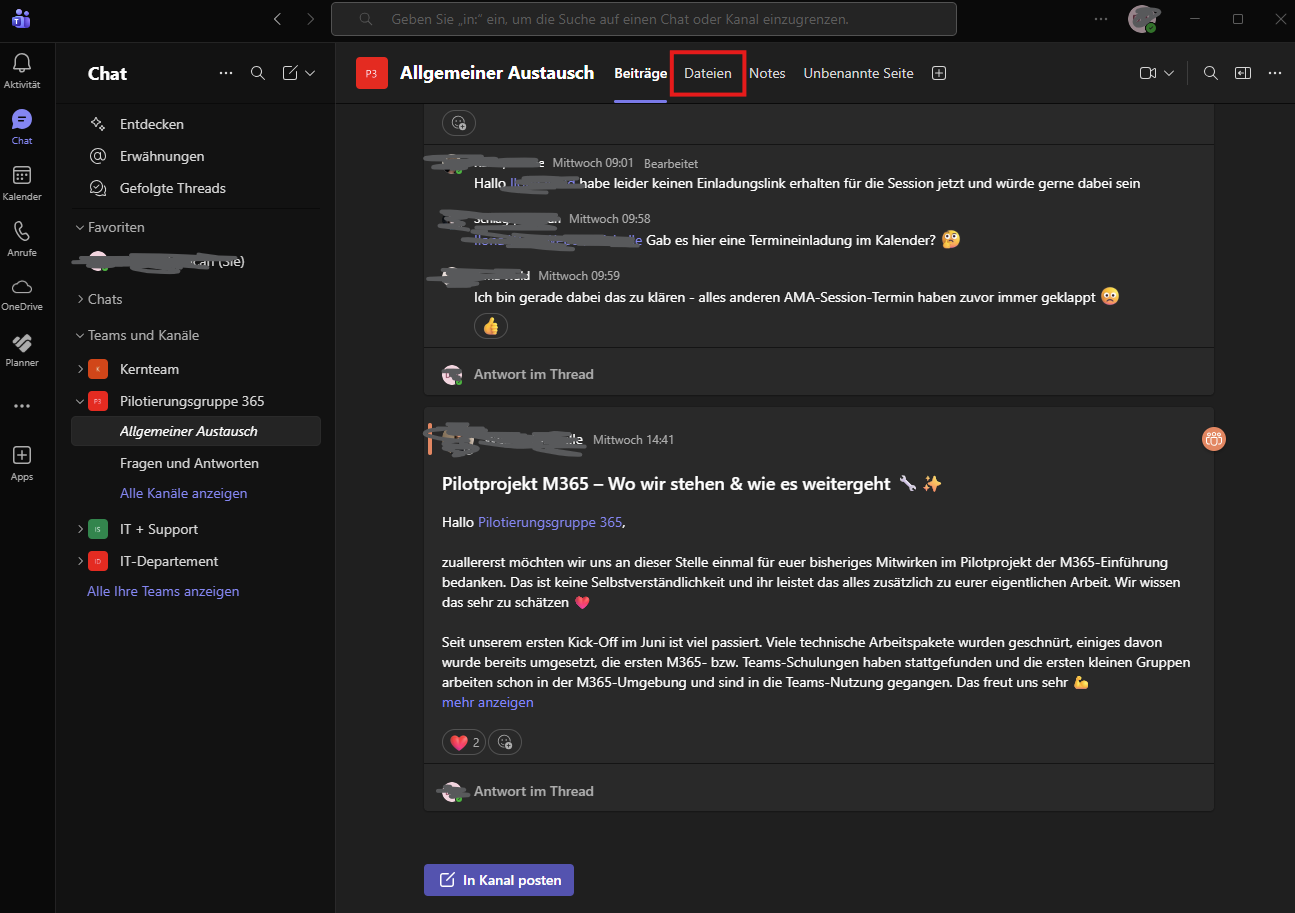
Auf der Seite die sich jetzt öffnet gibt es den Reiter “Dateien” der geöffnet werden soll
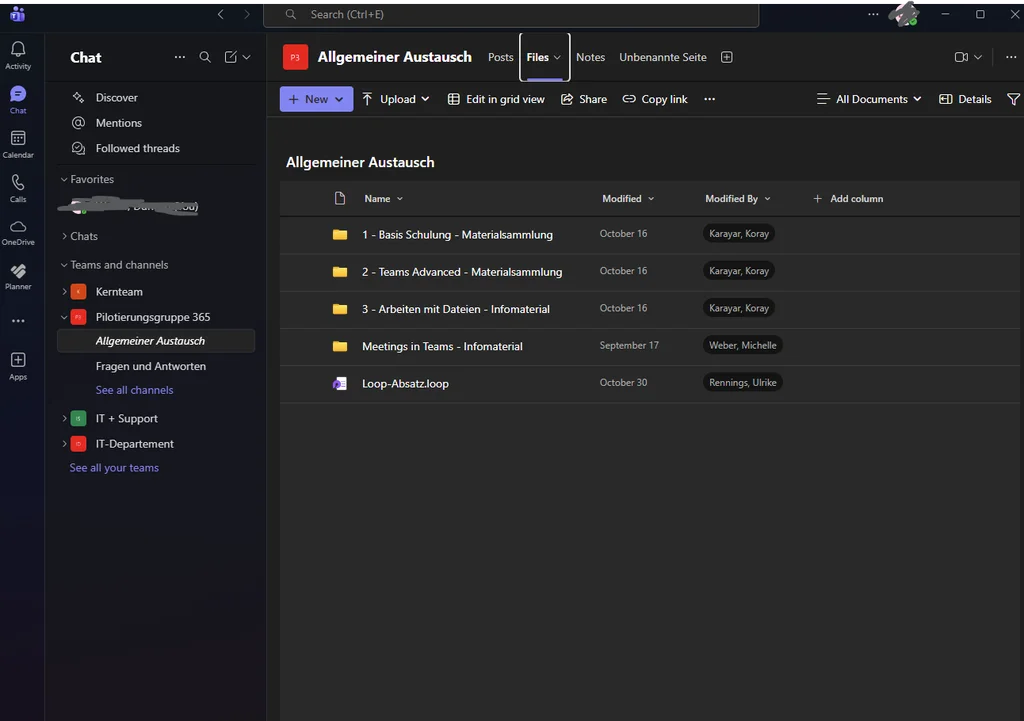
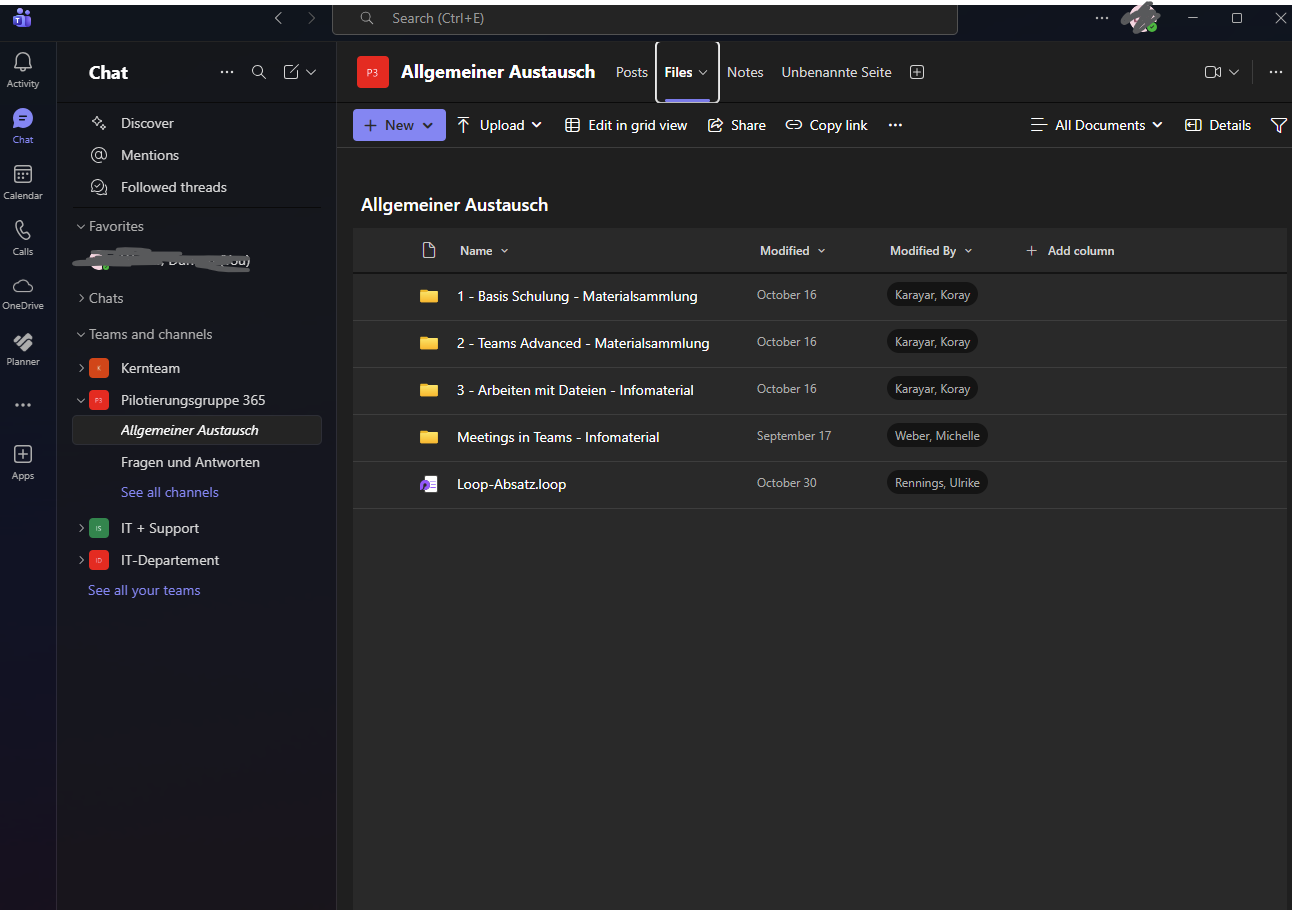
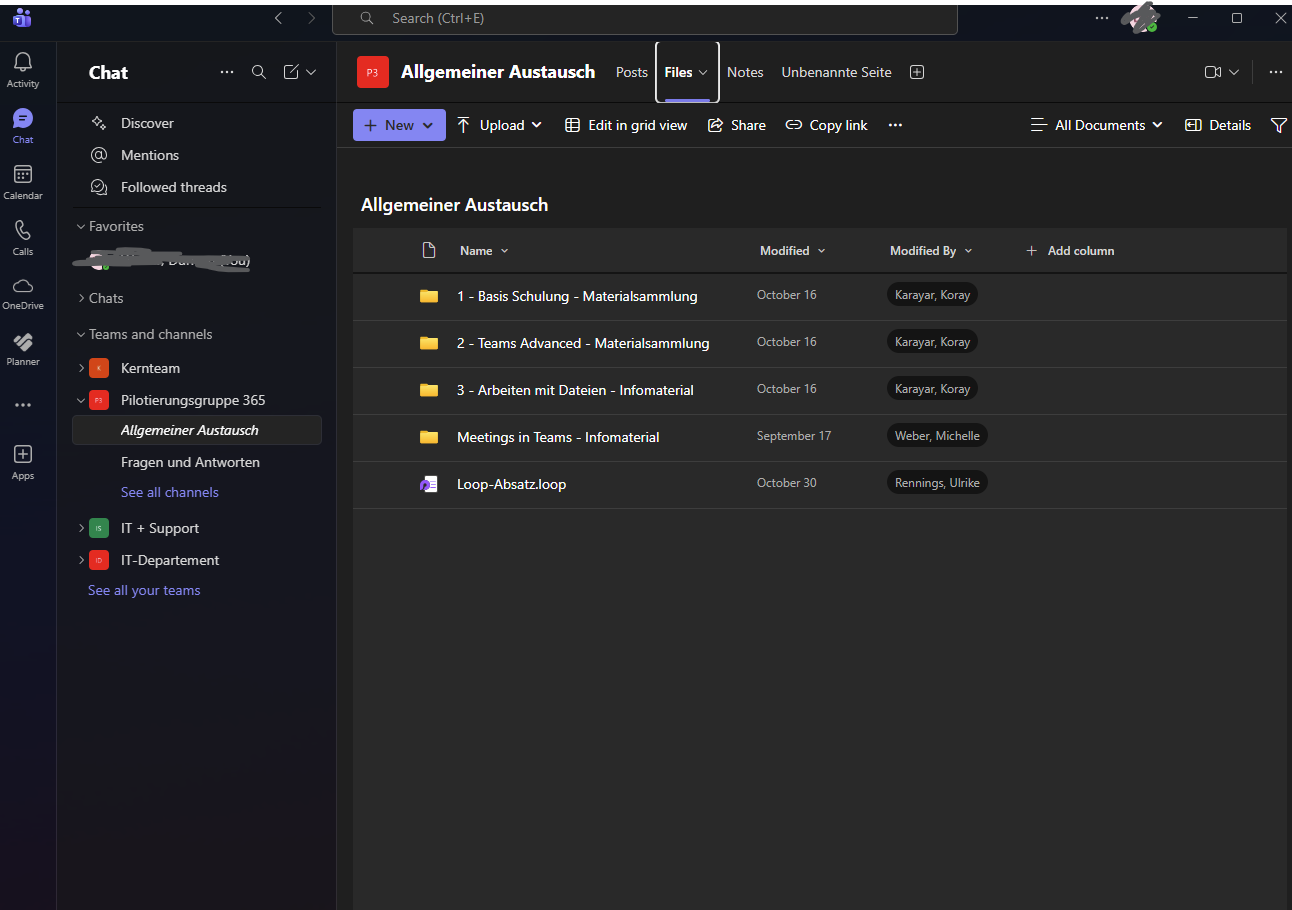
Nun werden die Ordner der 3 Schulung aufgelistet, in denen jeweils die Vortragsfolien als PDFs gespeichert sind, welche man sich angucken kann, um sich besser in Teams zurechtfinden zu können.
- Wie finde ich mich bei Teams zurecht?
Falls du bereits Teil der Pilotierungsphase bist, solltest du bereits einem Team hinzugefügt sein, in welchem die Folien, die zur Schulung genutzt werden auffindbar sind. Dort kannst du Folien finden, welche eine gute Einführung zur Teams Nutzung bieten.
Dafür öffnest du Microsoft Teams und gehst unter “Chat” (oder falls du das bereits getrennt hast auf "Teams") auf das Team "Pilotierungsgruppe 365" und klickst auf “Alle Kanäle anzeigen”
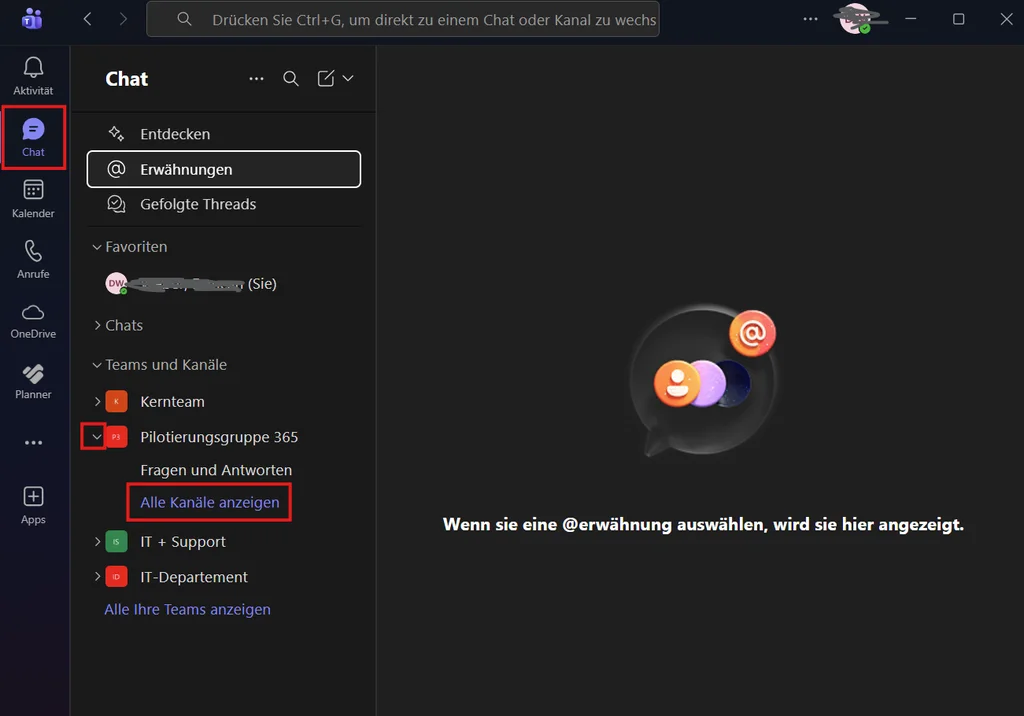
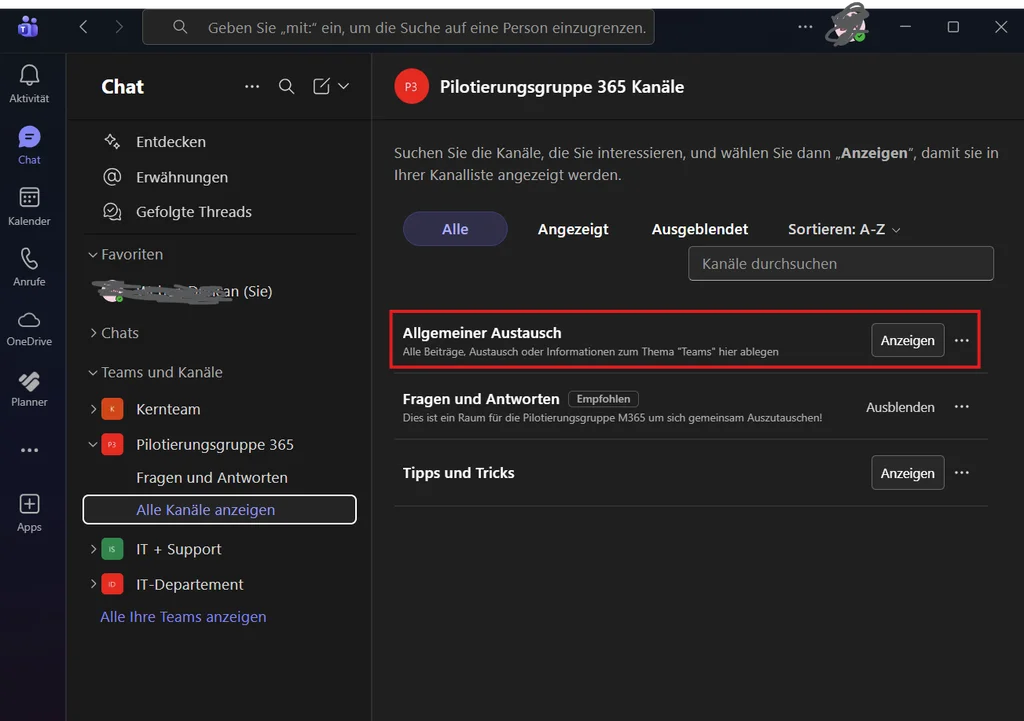
In dem Sich öffnendem Fenster kannst du dann auf “Allgemeiner Austausch” oder auf das rechts stehende “Anzeigen” klicken
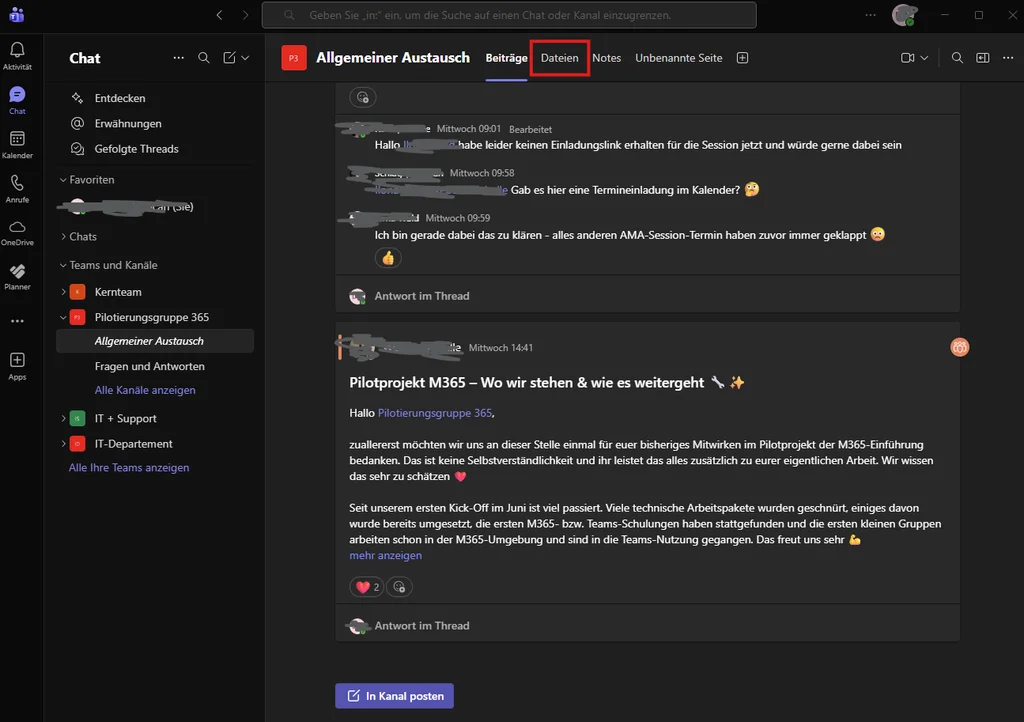
Auf der Seite die sich jetzt öffnet gibt es den Reiter “Dateien” der geöffnet werden soll
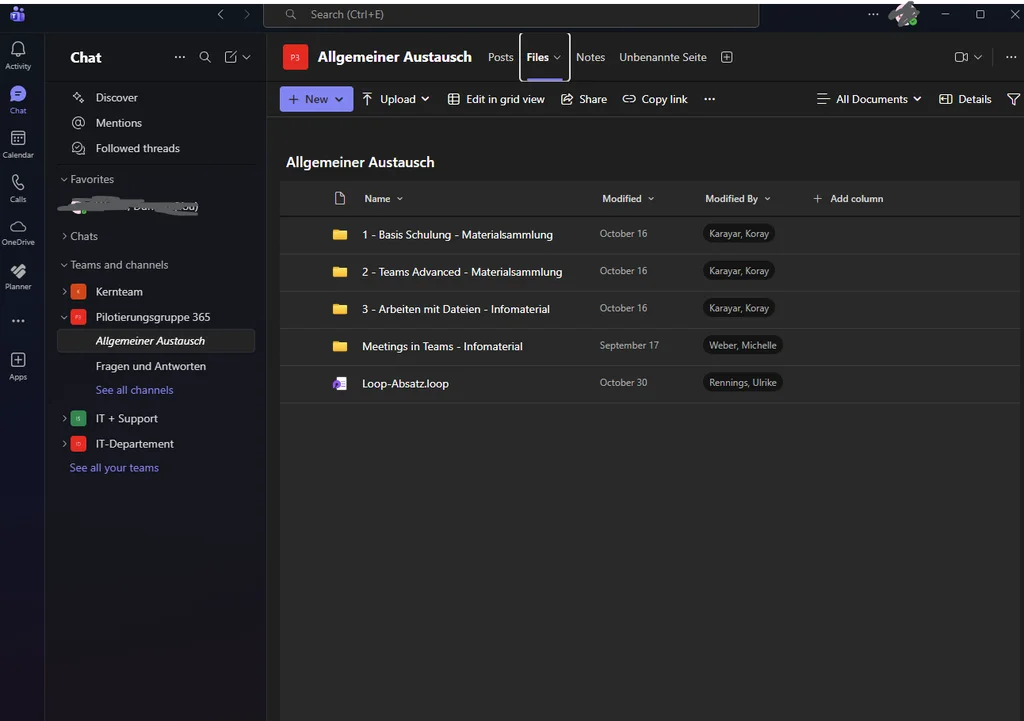
Nun werden die Ordner der 3 Schulung aufgelistet, in denen jeweils die Vortragsfolien als PDFs gespeichert sind, welche man sich angucken kann, um sich besser in Teams zurechtfinden zu können.
- Wie melde ich mich bei Outlook an?
Die Anmeldedaten mit denen du dich bei Outlook anmeldest sind:
Deine Thalia Theater Mailadresse
max.mustermann@thalia-theater.de
Dein Passwort vom Arbeitsplatz, womit du dich beim Anmelden einloggst
Nicht dein NWT Passwort.
- TeamsMeeting ohne TeamsAccount
- Email Postfächer
- Fehlermeldung beim Versenden einer internen E-Mail
Aktuell kann es immer noch vorkommen, dass beim Versand einer internen Mail sofort eine Fehlermeldung erscheint.
Ursache: Outlook speichert alte Mailadressen in einer Art Erinnerung (Cache) und greift unter Umständen auf diese veraltete Adresse zurück.
Lösung:
- Beginnt, die gewünschte Adresse in das Feld „An“ einzutippen.
- Outlook schlägt euch automatisch die gespeicherte Adresse vor.
- Klickt auf das kleine „X“ rechts neben dem Vorschlag, um diesen Eintrag zu löschen.
- Gebt die Adresse danach manuell erneut ein und verschickt die Mail.
Danach funktioniert der Versand wieder problemlos. Dieser Schritt ist nur einmalig pro betroffener Adresse notwendig.
- Mitarbeitende erhalten keine Verteiler Mails
Wenn ihr eigene Verteiler nutzt (z. B. für interne Projekte), prüft diese bitte einmal auf aktuelle Adressen. Im Zuge des Postfachumzugs müsst ihr einige Kolleg*innen aus der Liste entfernen und nochmals neu einpflegen, auch wenn die Mailadresse identisch angezeigt wird.
Wir schicken euch von nun an ein Update, sobald Personen umgezogen sind und deren Mailadressen ihr in Verteilern aktualisieren müsst. - Manche Kolleg*innen haben zwei Mailadressen im Adressbuch
Uns ist bekannt, dass derzeit einige Mailadressen doppelt im Adressbuch erscheinen. Wir arbeiten an einer dauerhaften Lösung, können die doppelten Einträge aber momentan nicht ausblenden.
Zur besseren Orientierung sind alle Adressen, die nicht mehr verwendet werden sollen, nun mit dem Hinweis „NichtVerwenden“ versehen.
Beispiel: Im Adressbuch steht „NichtVerwenden – Mustermann, Max“.
Bitte verwendet in diesem Fall die andere, aktive Mailadresse. - Ich kann meine alten Mails nicht mehr finden!
In den letzten Wochen haben wir Outlook technisch angepasst, damit das Programm stabiler und schneller läuft. Diese Änderung betrifft die Art, wie Mails auf euren Rechnern gespeichert werden:
- Outlook speichert nur noch E-Mails der letzten zwölf Monate lokal auf eurem Gerät.
- Ältere E-Mails werden weiterhin in der Cloud (auf dem Server) aufbewahrt.
- Sie sind also nicht gelöscht, werden aber erst angezeigt, wenn ihr gezielt danach sucht.
Diese Umstellung sorgt dafür, dass Outlook schneller startet, Mails schneller geladen werden und weniger Speicherplatz auf euren Geräten benötigt wird.
Damit ihr trotzdem jederzeit auf ältere Mails zugreifen könnt, hier eine Schritt-für-Schritt-Anleitung, wie ihr sie findet:
a) Suche in Unterordnern
Wenn ihr in einem Unterordner (z. B. „Protokolle 2022“) keine Mails seht, liegt das meist daran, dass alle Nachrichten dort älter als ein Jahr sind.
So könnt ihr sie wieder sichtbar machen:
- Öffnet den entsprechenden Unterordner.
- Klickt oben in die Suchleiste.
- Gebt ein Sternchen * ein.
- Nach kurzer Ladezeit erscheinen alle Mails in diesem Ordner, auch die älteren.
Diese Methode ist die einfachste und funktioniert zuverlässig in allen Unterordnern.
b) Suche im Posteingang (oberste Ebene)
Im Hauptposteingang (also der obersten Ebene) funktioniert die *-Suche nicht.
Hier bitte wie folgt vorgehen:- Gebt im Suchfeld gezielt den Namen eines Absenders, Teile des Betreffs oder Stichworte ein.
- Öffnet die Erweiterte Suche über den kleinen Pfeil rechts im Suchfeld.
Dort könnt ihr z. B. den Zeitraum eingrenzen („vor dem 01.11.2024“)
c) Alternative: Outlook im Browser (Webclient)
Wenn ihr besonders viele ältere E-Mails durchsuchen möchtet, empfehlen wir den Zugriff über den Outlook-Webclient: https://outlook.office.com
Dort sind alle E-Mails ohne zeitliche Begrenzung sichtbar, da keine lokale Speicherbeschränkung besteht. Ihr könnt dort wie gewohnt suchen, Mails lesen oder weiterleiten. Ihr meldet euch im Browser Fenster mit eurer Mail Adresse + Passwort an.
- Outlook sagt mir ich verwende eine alte Kopie
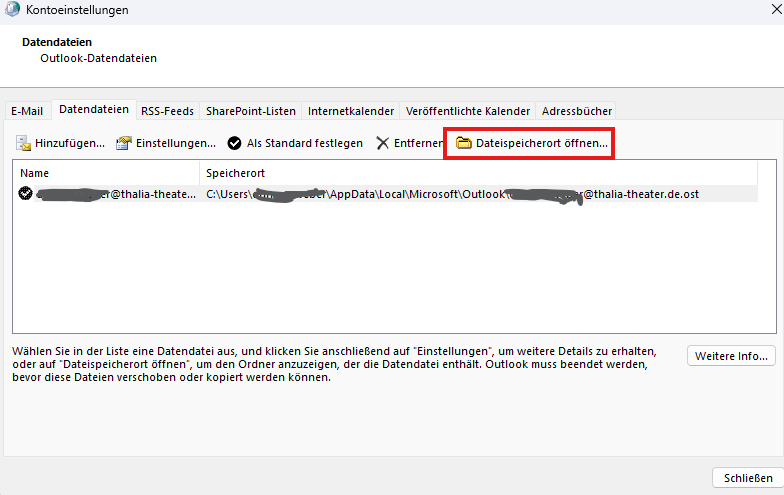
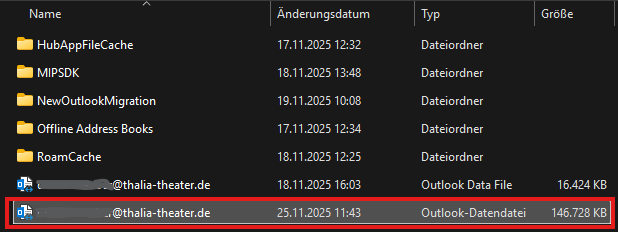
Um auch offline Mails einsehen zu können, speichert Outlook dein Postfach lokal als .ost Datei. Diese Fehlermeldung bekommst du wenn Outlook im Anschluss die online Datei mit der offline Datei nicht vereinbaren kann, wobei das löschen der offline (.ost) Datei das Problem löst.

Lösung:
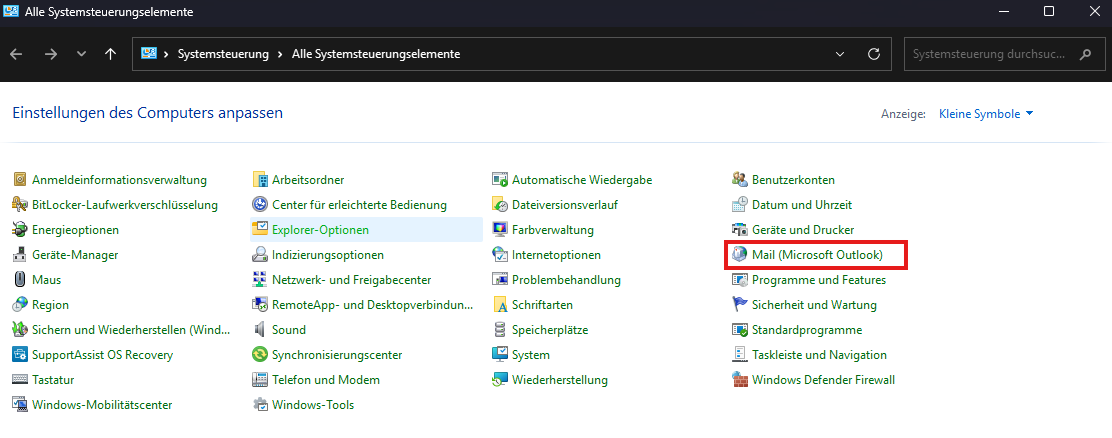
- Windows taste drücken
- "systemsteuerung" eintippen und öffnen
- "Mail (Microsoft Outlook)" anklicken
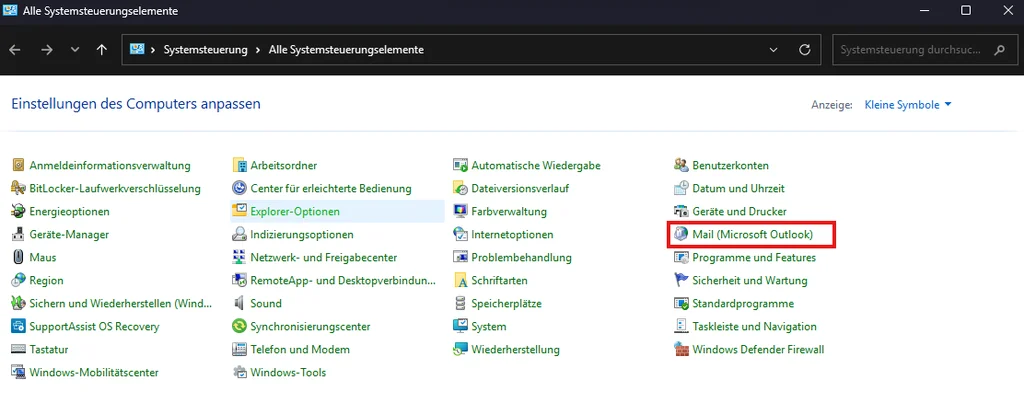
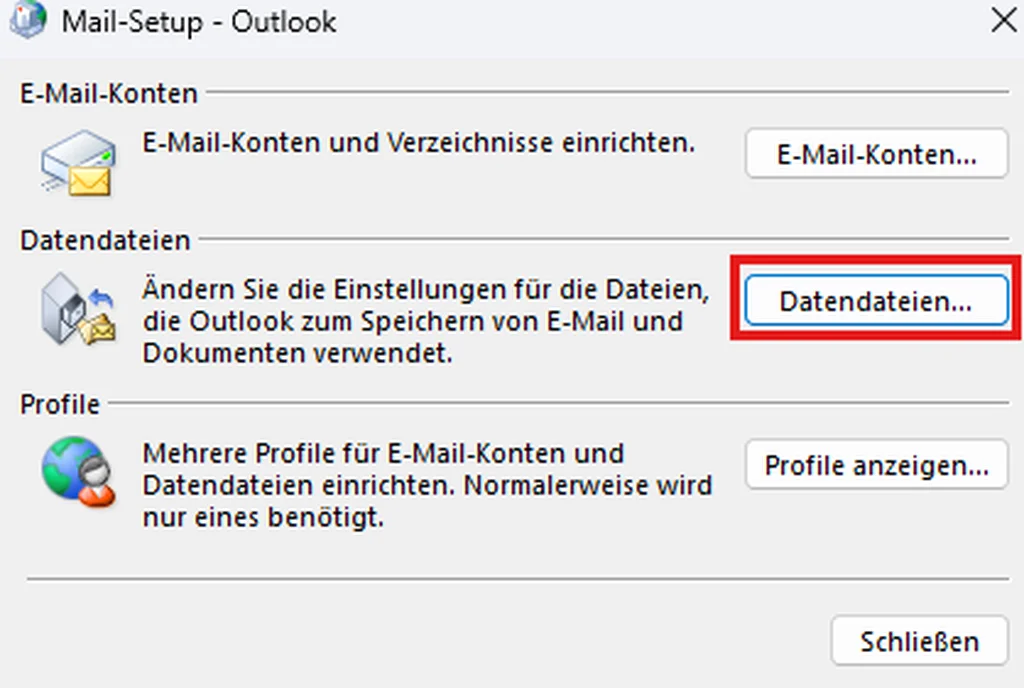
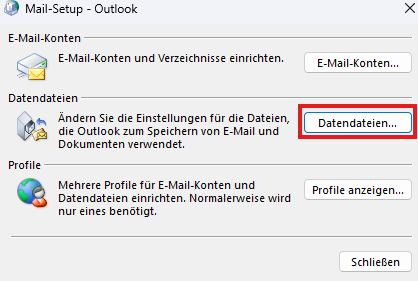
4. “Datendateien…” anklicken
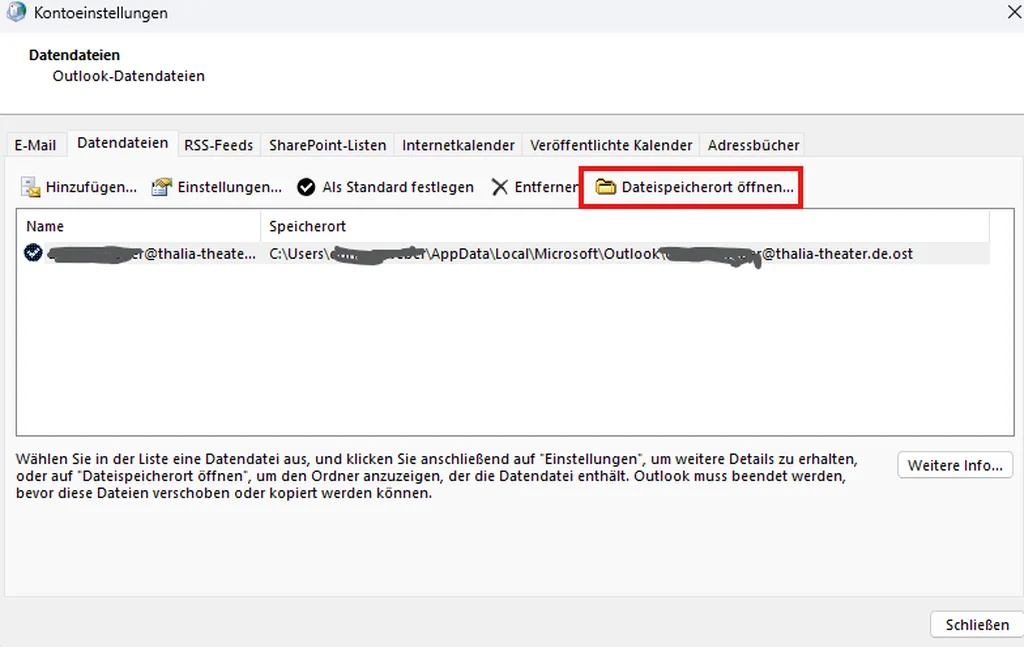
5. “Dateispeicherort öffnen…” anklicken
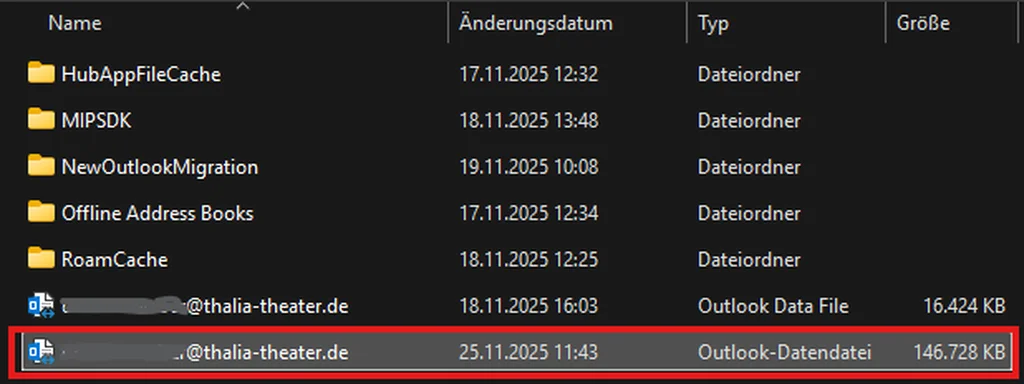
6. Die Datei mit ".ost" Endung oder mit DateiTyp “Outlook-Datendatei” mit Rechtsklick löschen
(Falls beim löschen eine Fehlermeldung aufkommt, schließe Outlook erstmal und versuche dann erneut die Datei zu löschen)
- Warum kommen meine E-Mails an externe Adressen nicht an?
Viele der großen Private Mailaddressen Anbieter wie Gmx, Gmail und Web nutzen die gleiche anti-spam Algorithmen. Diese identifizieren Emails oft als Spam, wenn sie an viele verschiedene Email-Adressen gerichtet sind.
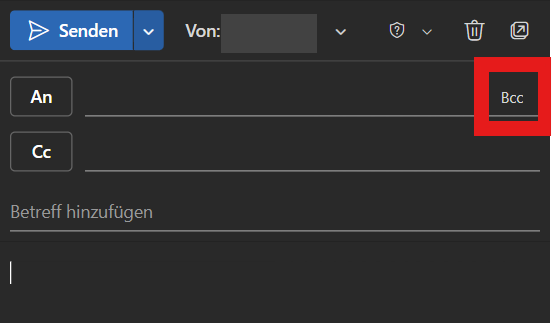
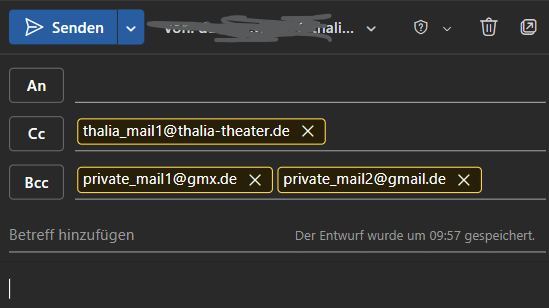
Um diesem Problem vorzusorgen, sollten die Adressaten nicht als Cc, sondern als Bcc (blind-Cc ) verschickt werden, wodurch der Mail-Provider (und die Nutzer*innen) nicht einsehen können an welche andere Personen des Bcc die Mail gesendet wurde. Dies ist auch aus Datenschutz Gründen wichtig, da somit gewährleistet wird, dass die privaten Email-Adressen aller Adressat*innen nicht füreinander einsehbar sind.
Neues Outlook
Beim Schreiben einer neuen Email, oben rechts den Bcc auswählen
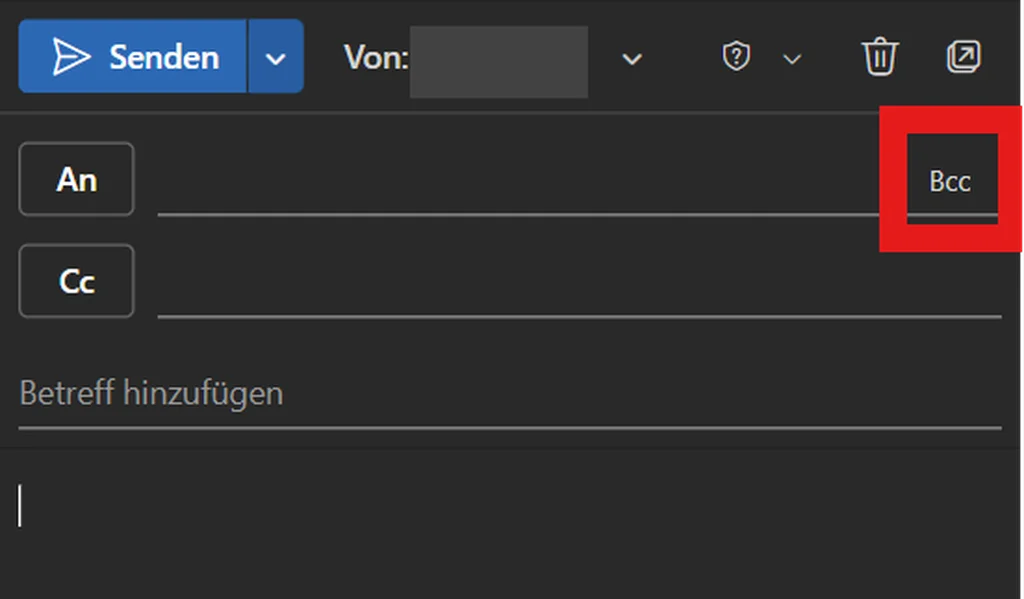
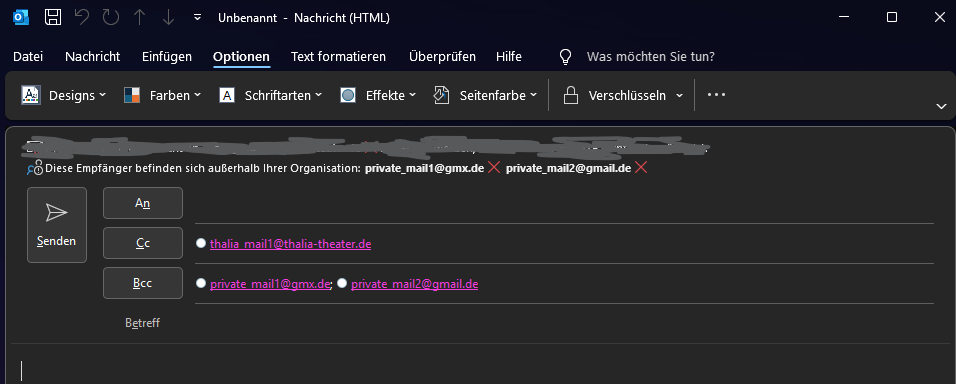
Die privaten Mailadressen und jene die nicht von allen Einsehbar sein sollen in die Zeile des Bcc schreiben.

Altes Outlook
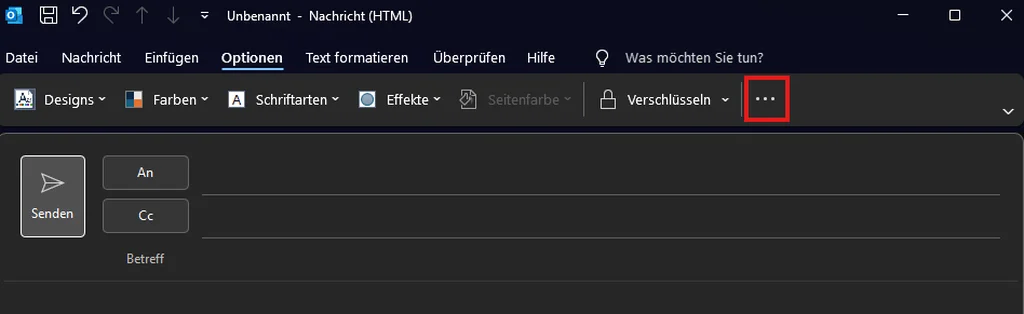
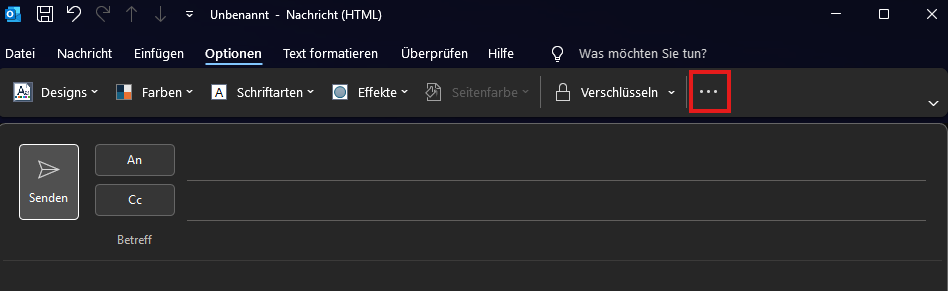
Beim Schreiben einer neuen Email, oben rechts auf dei drei Punkte klicken
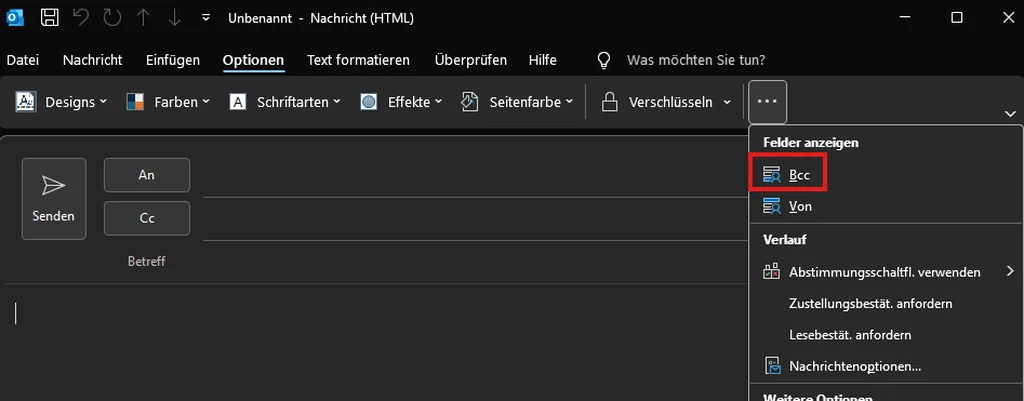
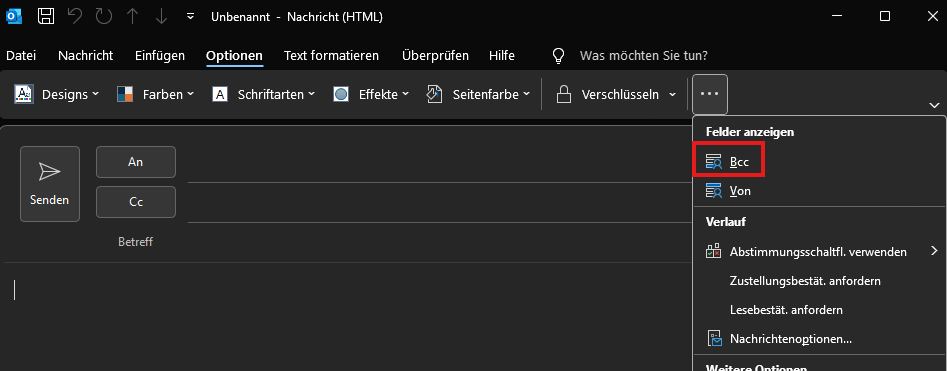
In dem sich öffnendem DropDown Fenster, unter "Felder anzeigen" den Bcc anwählen
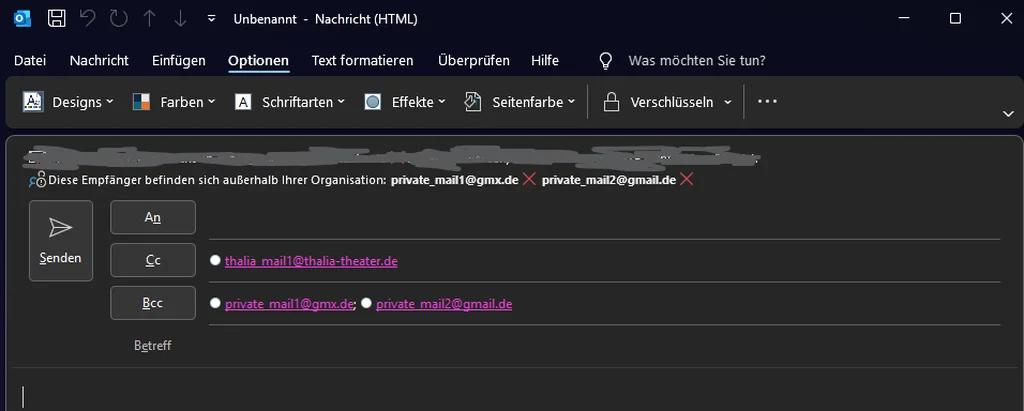
Die privaten Mailadressen und jene die nicht von allen Einsehbar sein sollen in die Zeile des Bcc schreiben.
- Wie erstelle ich eine Abwesenheitsnotiz (Outlook)?
Unter Datei → Automatische Antworten könnt ihr euren Zeitraum und Text einstellen. Bei Outlook Web: Zahnrad → Automatische Antworten.
- Automatische Antwort in (freigegebenen) Postfächern einstellen
1) Öffne: https://outlook.office.com und melde dich an.
2) Klicke auf dein Profilbild oben Rechts (oder Initialen) und gehe auf “Weiteres Postfach öffnen”

3) Tippe den Namen des Postfaches ein, für welches du eine automatische Antwort einrichten möchtest und wähle es aus.

4) Gehe nun unter den Reiter “Dateien” auf Einstellungen und dann Konto > Automatische Antworten, hier kannst du Automatische Antworten einschalten, Nachrichten für interne und externe Formulieren und ggf. Zeiten auswählen (zB während du im Urlaub bist) in denen die automatische Antwort geschickt werden soll.

- Wie richte ich mir mein Email-Postfach für mein IPhone ein?
1) Installiere dir die „Microsoft Outlook“-App aus dem Appstore
2) Öffne Die App und klick auf „Account Hinzufügen“
3) Gib deine Thalia Mail-addresse ein und klick auf „Account Hinzufügen“
4) Bei der Frage, ob du noch andere accounts hinzufügen möchtest, kliche auf „vielleicht später“
Falls du deine zugeteilte Postfächer hinzufügen möchtest, musst du:
1) Oben rechts auf dein Bild klicken

2) In die Einstellungen gehen, indem du auf das Zahnrad klickst

3) Klicke auf „Konten“ > „Konto hinzufügen“ > „Geteiltes Postfach“ und gib dort die Mailaddresse des Postfaches ein
4) Wenn du zurück bei der Anzeige deiner Mails bist, kannst du über das Bild oben rechts auch die Postfächer anwählen
- Wie füge ich meine Signatur in Outlook schnell ein?
Altes Outlook:
1) Klicke auf „Neue E-Mail“
2) Ganz oben auf das „drop-down“-Menu-Zeichen klicken und im sich öffnen Feld auf „weitere Befehle“ klicken

3) Unter „Syymbolleiste für den Schnellzugriff“ auf „Häufig verwendetete Befehle klicken“

4) Und im sich öffnen Menu Punkt „Alle Befehle auswählen“

5) Dann kannst du runter scrollen bis zu Signatur, die obere anklicken und auf „Hinzufügen >>“ drücken, um es der Schnellzugriff Symbolleiste hinzuzufügen musst du noch „OK“ unten anklicken.

6) Die Reihenfolge, der im Schnellzugriffliegenden Sachen kannst du ablesen mit welchen Tasten du die Signatur in deinen Mails einfügst. In diesem Beispiel ist „Signatur“ an dritter Stelle. Das heißt beim Schreiben einer mail kann ich „alt+3“ drücken, und die Signatur fügt sich ein. (Auf die gleiche Weise kannst du andere Hotkeys/Tastenkürzel dir einrichten, wie hier z.B. „alt+2“ „Rückgängig“ ist.)
7) Falls du mehr als eine Signatur hast, öffnet sich beim Drücken der Tastenkombination ein kleines Fenster, in dem du die Signatur deiner Wahl erst einmal auswählen musst!
- Web: Wie richte ich dauerhaft mein freigegebenes Postfach ein
1) Gehe auf https://outlook.office.com/ und melde dich an
2) Bewege deine Maus über deine Thalia-Mailaddresse an der rechten Seite und klicke auf die drei Punkte die dann auftauchen

3) klicke auf „Freigegebenen Ordner oder freigegebenes Postfach hinzufügen“
4) gib die Mailaddresse des für dich freigegebenen Postfachs ein oder klicke auf die Vervollständigung, die darunter auftaucht
5) klicke auf „weiter“ und dann „schließen“
- Wie richte ich mir eine E-Mail-Signatur ein?
Neues Outlook:
1) Klicke auf „Datei“ > „Einstellungen“

2) Unter „Konto“ > „Signaturen“ > „+ Signatur hinzufügen“ kannst du deine Signatur schreiben

3) Oben (1) gibst du deiner Signatur einen Titel, sodass du zwischen mehreren Signaturen unterscheiden kannst (zB. „Intern“ und „extern“). Darunter (2) gibst du die Signatur ein (Vorlagen dafür findest du im Common -Ordner: „Common\Vorlagen\E-Mail-Signaturen“). Drücke anschließend auf „Speichern“.

4) Im Anschluss kannst du auswählen welche deiner Signaturen automatisch eingefügt werden sollen beim Schreiben einer Email. Wenn du „(Keine Signatur)“ auswählst wird die Signatur in diesem Fall nicht automatisch eingefügt. Nachdem du deine Präferenzen ausgewählt hast, drücke auf „speichern“ unten rechts.

5) Beim Schreiben einer Email kannst du auch Manuel deine Signaturen einfügen, indem du oben auf dieses Symbol klickst.

Altes Outlook:
1) Klicke auf „Datei“

2) Klicke auf Optionen

3) Gehe unter „E-Mail“ auf „Signaturen…“

4) Klicke auf „Neu“, um eine neue Signatur anzulegen und gib ihr einen Titel, sodass du zwischen mehreren Signaturen unterscheiden kannst (zB. „Intern“ und „extern“). Klicke auf „Ok“, um die Signatur anzulegen.

5) Nun kannst du deine Signatur verfassen (Vorlagen dafür findest du im Common -Ordner: „Common\Vorlagen\E-Mail-Signaturen“). Drücke anschließend auf „Speichern“.
Danach kannst du auswählen, welche deiner Signaturen automatisch eingefügt werden sollen beim Schreiben einer Email. Wenn du „(ohne)“ auswählst wird die Signatur in diesem Fall nicht automatisch eingefügt. Nun drück nur noch auf „Ok“, um den Prozess zu speichern und abzuschließen.

6) Beim Schreiben einer Email kannst du auch Manuel deine Signaturen einfügen, indem du oben auf dieses Symbol klickst.

- Automatische Antwort im freigegebenen Postfach
1) Öffne https://outlook.office.com/
2) Klick oben rechts auf dein Bild und "weiteres Postfach öffnen"
3) Tippe das gewünschte Postfach an und drücke "öffnen"
4) Unter "Dateien">"Einstellungen">"Konto">"automatische Antwort" kannst du es einstellen
- Wie erstelle ich ein neues Outlook-Profil?
- Outlook schließen
- Windows taste drücken
- „systemsteuerung“ eintippen und anklicken
- „Mail (Microsoft Outlook 2016)“ anklicken
- „Profile anzeigen“ anklicken
- „Hinzufügen“ anklicken
- Irgendwas eintippen zB „test123“
- Bei „ihr name“ deinen präferierten Anzeige namen eintippen zB „Vorname Nachname“
- Unten das kennwort zwei mal eingeben
- „weiter >“ klicken
- „fertig stellen“ anklicken
- Unter „Immer dieses profil verwenden“ im dropdown menu „test123“ anwählen
- „übernehmen klicken“
- Outlook starten
- Fehlermeldung beim Versenden einer internen E-Mail
- Geräte
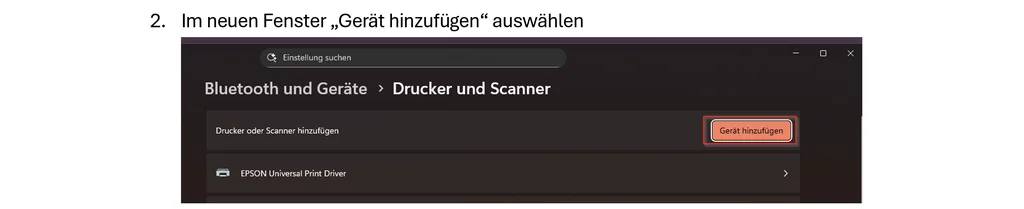
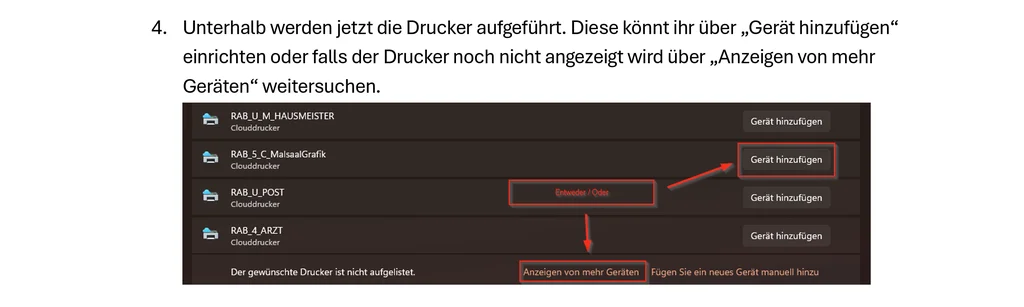
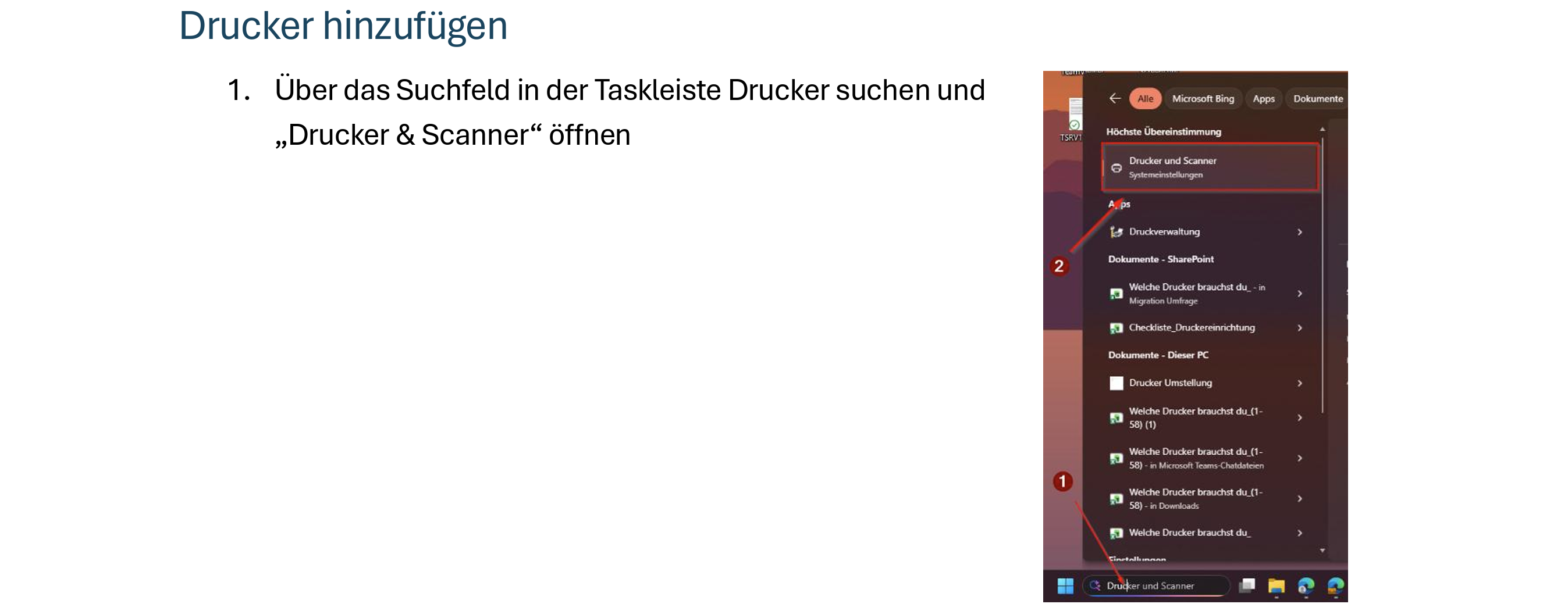
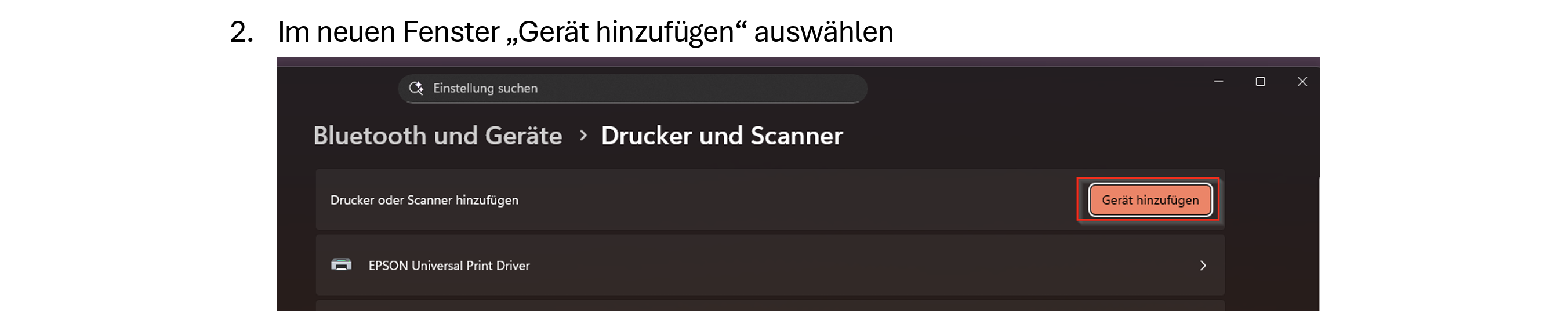
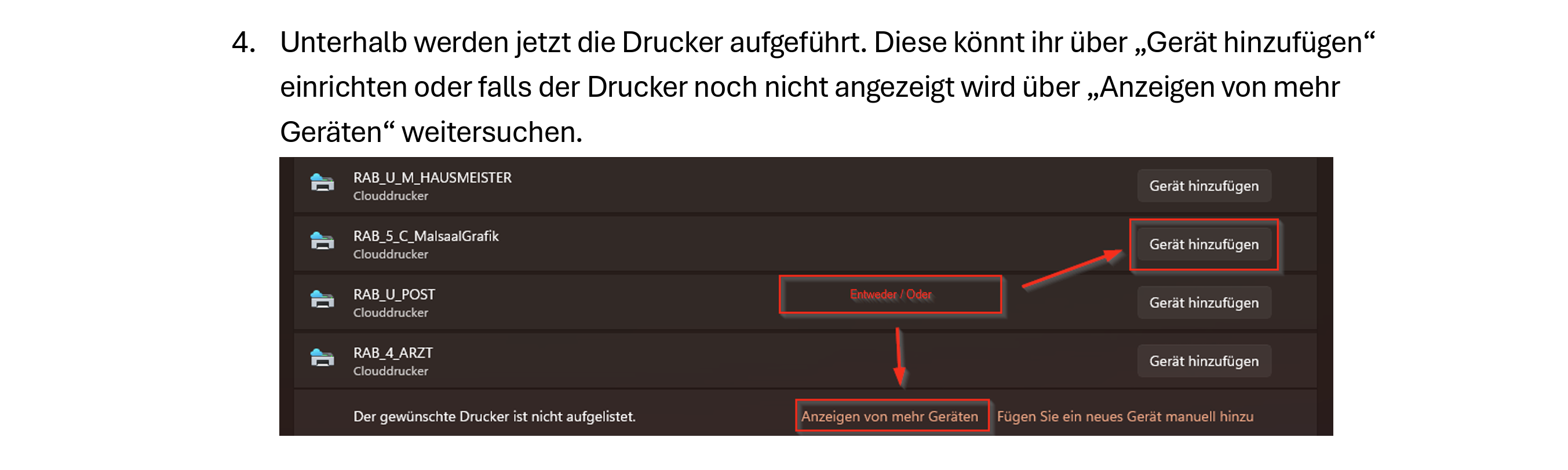
- Wie kann ich einen Drucker nutzen?
Eure jeweiligen Geräte haben bestimmte Drucker zugewiesen, die sich auf eure Abteilung oder euren Flur beziehen. Wenn ihr in eurem Arbeitsalltag merkt, dass ihr weitere Geräte im Haus braucht schreibt bitte eine Mail an den It Support, da diese händisch eingefügt werden müssen auf eurem Gerät.


- Mein Arbeitsgerät (Laptop, Telefon ..) funktioniert nicht mehr
Wende dich bitte für eine neue Geräte Anfrage mit Absprache deiner Abteilungsleitung an die IT Abteilung. Es könnte etwas dauern, da Gerätebestellungen aktuell 14 Tage brauchen, um vom Dienstleister angeliefert zu werden.
- Wie kann ich einen Drucker nutzen?


Ich habe eine ganz andere Frage! Wie erreiche ich den IT-Support?
Wir bitten um Verständnis, dass unserer Abteilung stark ausgelastet ist, wodurch es zu verlängerten Zeiten der Bearbeitung eurer Anfragen führen kann. Bitte schreibt uns eine Mail, so dass wir auf Euch zu kommen können.
Bitte richtet alle Supportanfragen per Mail an uns:
itsupport@thalia-theater.de
Nur in dringenden Fällen, in denen ihr nicht weiterarbeiten könnt (z. B. Rechner startet nicht, Anmeldung nicht möglich), ruft uns bitte telefonisch an.
Telefonnummer
Martin: 040-32814-208
Malte: 040-32814-141